KIRA B-Range Software
59803240 (07/25)
59803240 (07/25)
البرنامج المعروض في هذا المستند يسري على جميع الأجهزة الروبوتية من السلسلة KIRA B.
وقد تختلف لقطات الشاشة الموضحة في التعليمات قليلا بحسب جهازك ومجموعات المرفقات.
الشاشة حساسة للمس، وتعرف أيضا باسم الشاشة اللمسية. وتكفي نقرة قصيرة بالإصبع لاختيار وظيفة.
باستخدام الشاشة اللمسية، يمكن للمستخدم ذلك القيام بجملة أشياء، من بينها ضبط الإعدادات الأساسية للجهاز وتخطيط المسارات وعرض تقارير التنظيف واستكشاف الأخطاء وإصلاحها وعرض المعلومات حول تقدم عملية التنظيف وحالة الجهاز.
في الجزء العلوي من الشاشة اللمسية، تُعرض معلومات حول حالة الجهاز، على سبيل المثال. الوقت. منطقة القائمة في منتصف الشاشة تعرض القوائم وعناصر التحكم. وبحسب القائمة، تُعرض رموز مختلفة على الحواف اليمنى واليسرى والسفلية.
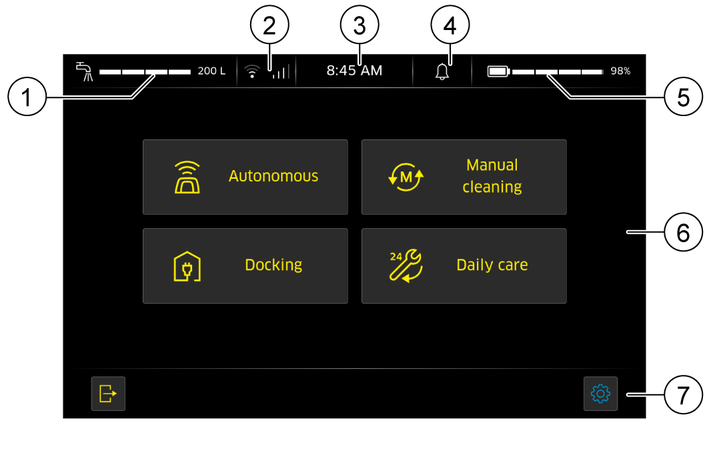
تخطيط الشاشة
في قوائم البرنامج المختلفة، تحدث بعض خطوات التشغيل بشكل متكرر وهي مشروحة هنا بشكل منفصل.
الوائف التي تتطلب كلمة المروربعض الوظائف، مثل مقاطعة المسارات واستئنافها، تتطلب إدخال كلمة مرور خاصة بالمستخدم. بعد النقر على الزر المطلوب، تنفتح نافذة للإدخال.
الاذوناتيتم تحديد الأذونات لكل مستخدم لضمان تحديد الوظائف المسموح بتنفيذها. يجب مراعاة هذه الأذونات مع جميع الوظائف. بشكل افتراضي، يتم تهيئة اقتراحات الأدوار المختلفة مسبقًا، والتي يمكن تعديلها وفقا لمتطلباتك.
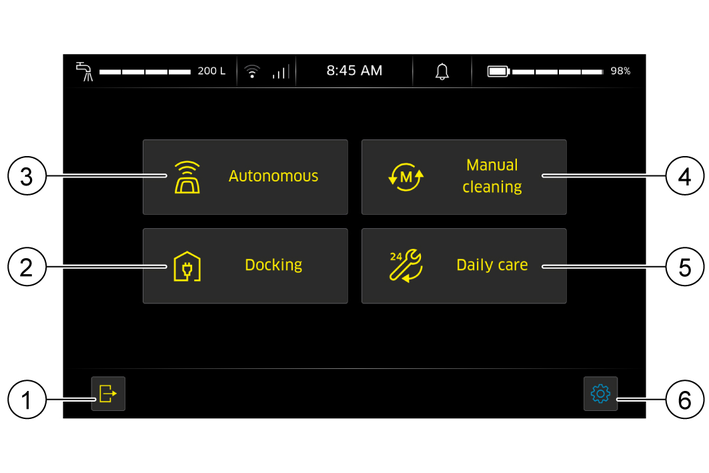
التنقل في القائمةفي القوائم الرئيسية، يمكنك الانتقال إلى القوائم الفرعية بالنقر على الأزرار المعنية. عادةً ما يُرجعك النقر على  إلى القائمة الرئيسية. إذا لم يكن هناك زر مُحدد في القوائم لحفظ التغييرات، فإن الإعدادات التي تم تغييرها تطبيق عند الرجوع للصفحة السابقة.
من الشاشة الرئيسية، سينقلك النقر على الرمز  أو الزر المعني إلى القوائم والإعدادات الرئيسية.
بالنقر على الرمز  ، يمكنك تسجيل الخروج.
إذا تم رصد تم تحديد كود، ستظهر رسالة في شريط الحالة.
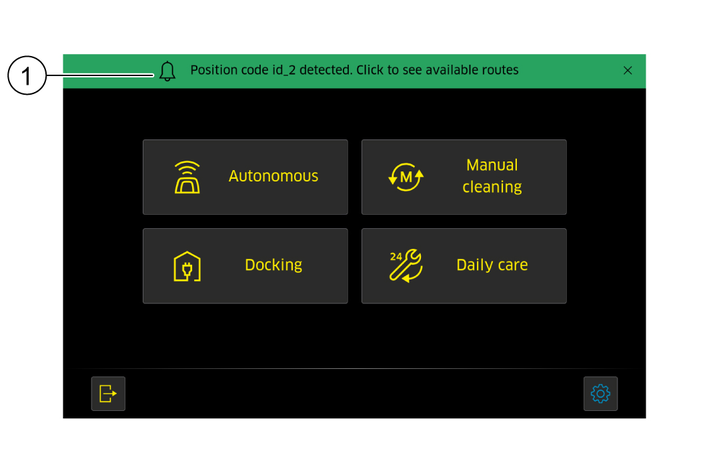
والنقر على الرسالة يؤدي إلى فتح نظرة عامة على المسارات المتاحة في الموقع المعني. انظر الفصل واثق من نفسه.
النقر على الرمز  يُعيدك إلى الشاشة الرئيسية من القوائم الأخرى.
في التشغيل الذاتي، يقوم الجهاز بتنظيف سطح واحد أو أكثر من الأسطح المدروسة مسبقًا بشكل مستقل. يتم التدريس عن طريق القيادة وحفظ المسار.
إذا لزم الأمر، استدعِ الشاشة الرئيسية.
اختر القائمة
تنفتح صفحة النظرة العامة التي تضم الوظائف المستقلة.
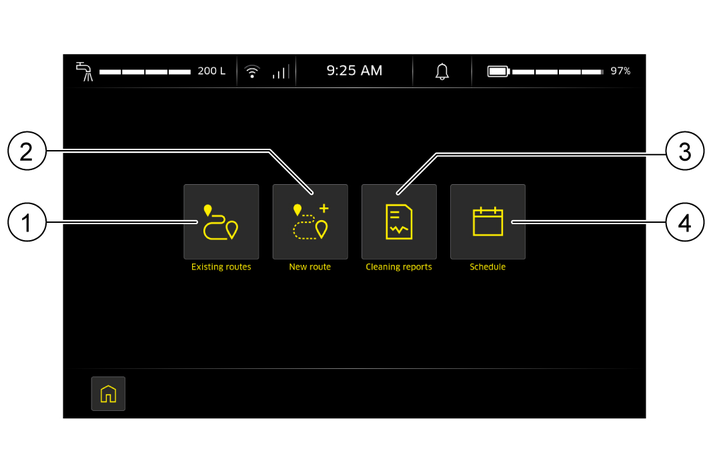
عند تدريس مسار ما، يتم تنفيذ مهمة التنظيف يدويًا، وتسجيلها خلالها ذلك، ثم حفظها للتنظيف المستقل.
يشتمل دليل الإعداد على إرشادات حول التخطيط المثالي للمسار. يجب مراعاة قواعد التشغيل المستقل، على سبيل المثال ، يجب إرفاق كود الموضع بنقطة بداية المسار.
أثناء التدريس، يتم حفظ المعلومات التالية حول المسار:
مسار الجهاز.
النقاط التي تم فيها تشغيل وظائف التنظيف أو إيقافها.
إعدادات المعلمة، على سبيل المثال من أجل تحضير المياه، وضبط جرعة المنظفات، وسرعة الفرشاة، وقوة الشفط، وضغط الفرشاة. تعتمد المعلمات المتاحة على جهازك وتجهيزاته.
تشغيل البوق (على سبيل المثالعند تقاطع).
لا يتم تسجيل ما يلي:
فترات الراحة القصيرة أثناء التدريس
سرعة القيادة أثناء التدريس
السماح للمستخدم بتدريس طرق جديدة يعتمد على دوره، أي الأذونات الخاصة به.
افتح قائمة ابدأ وابدأ التدريس عبر
اختر ما إذا كان يجب إجراء التنظيف أثناء التدريس أو ما إذا كان يجب محاكاة التنظيف فحسب. أثناء محاكاة التدريس، سيتم تسجيل جميع خيارات التنظيف، ولكن لن يتم تنفيذها بنشاط.
الشروط:
البطارية مشحونة بالكامل.
خزان الماء النقي ممتلئ
خزان الماء المتسخ فارغ.
تأكد من استيفاء المتطلبات ذات الصلة عبر  ، أو اترك القائمة بالنقر على الرمز
  وقم باستيفاء المتطلبات.
ضع الجهاز أمام رمز الموقع في نقطة البدء. للقيام بذلك، اضبط محاذاة الجزء الأمامي من الجهاز بمسافة حوالي متر من رمز الموقع وانتظر حتى يتعرف الجهاز على رمز الموقع.
قم بتأكيد رمز الموقع.
تحرك إلى السطح المراد تنظيفه. التزم أثناء ذلك بالمسافات المحددة. راجع دليل تشغيل الجهاز.
الخريطة المُباشرة توضح المنطقة التي عملت عليها بالفعل والمسار الذي سلكته حتى الآن. يشار إلى الموضع الحالي بواسطة جهاز صغير.
عند التنظيف، نشِّط عملية الشفط أولاً قبل تشغيل المياه. فذلك يمنع تواجد المياه على المسار.
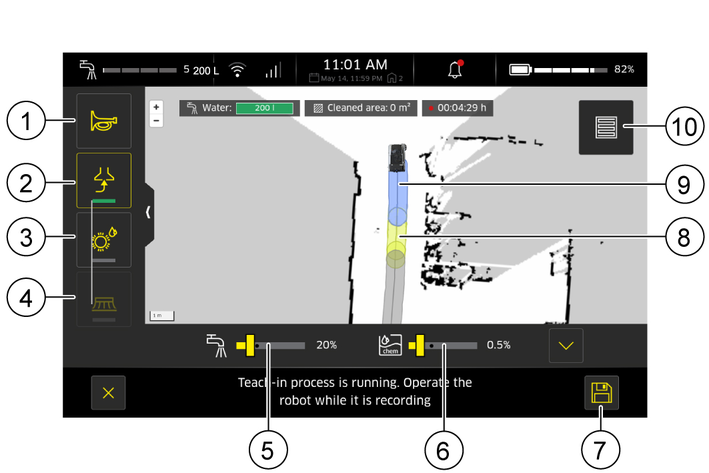
إنهاء المسار.
قم بإلغاء تنشيط الفرشاة الجانبية (فقط مع الأجهزة المزودة بفرشاة جانبية)
قم بإلغاء تنشيط رأس التنظيف.
قم بالقيادة لمسافة قصيرة (حوالي 10-15 م) مع تنشيط الشفط لشفط الماء المتبقي.
قم بإلغاء تنشيط الشفط.
اضبط موضع الجهاز.
إذا كان المسار سينتهي عند محطة إرساء، فاضبط وضع الجهاز على بعد 1 متر تقريبًا أمام محطة الإرساء.
إذا كانت نهاية المسار بمثابة نقطة بداية لمسارات أخرى، فيجب ضبط وضع الجهاز أمام رمز الموقع.
احفظ المسار الذي تم تدريسه.
انقر على الرمز  .
.
وعند اللزوم، انتظر حتى يتعرف الجهاز على رمز الموقع.
انقر على الزر
قم بتأكيد رمز الموقع عند اللزوم.
في خانة الإدخال، اكتب اسم المسار باستخدام لوحة المفاتيح.
يتم حفظ المسار بالاسم المُدخل.
يمكن تدريس سطح باستخدام الوظيفة
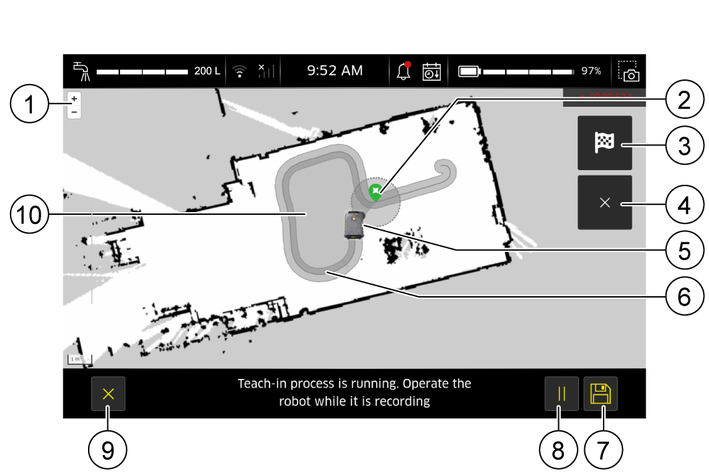
يجب أن تكون نقطتا البداية والنهاية للمسار متطابقتين. يمكن رصد نقطة البداية على الشاشة اللمسية باستخدام دائرة.
يمكن تحديد عدة أسطح في مسار بوصفها وظيفة Smart-Fill. يتم تدريس المسارات قبل وظيفة Smart-Fill وبعدها كالمعتاد.
داخل المسار، يمكن تحديد أي عدد من مناطق Smart-Fill،
باستخدام
ابدأ تشغيل وظيفة
ابدأ المسار وقم بالتدريس حتى نقطة البدء الخاصة ببداية حد السطح.
اضغط على الزر  الموجود في نقطة البدء الخاصة ببداية حد السطح. يمكن إلغاء الوظيفة بالنقر على الرمز .
قم بالقيادة حول المنطقة المراد تنظيفها حتى يصبح الجهاز في الدائرة المستهدفة على الخريطة المُباشرة.
انقر على الرمز  .
.
يتم حفظ منطقة نظام Smart-Fill.
تابع وظيفة
يمكن فلترة المسارات والإجراءات الروتينية الحالية والتي تم تدريسها بحسب رمز موقع نقطة البداية أو البحث عنها بالاسم.
انقر على الوظيفة
انقر على الوظيفة
تفتح نافذة بها علامتيّ تبويب.
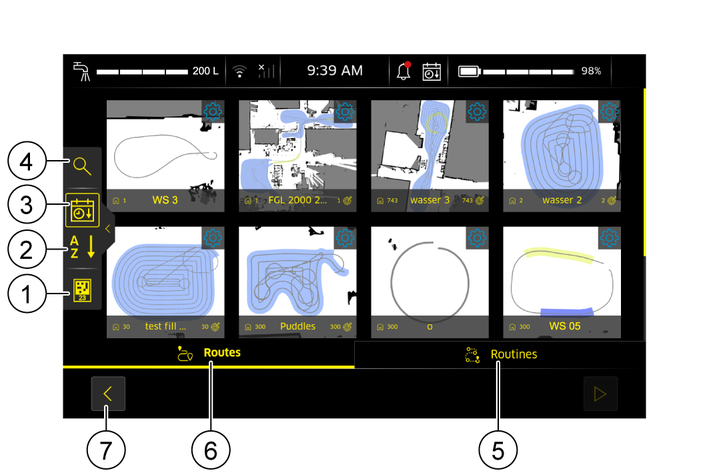
تُعرض المسارات الحالية في علامة التبويب
في علامة التبويب
باستخدام الرموز الموجودة على الحافة اليسرى، يمكن فرز المسارات الحالية أبجديًا أو بحسب تاريخ الإنشاء والبحث عنها حسب رمز الموقع أو الاسم.
انقر على علامة التبويب
ابحث عن المسار بحسب الاسم.
انقر على الرمز  .
.
انقر على حقل الإدخال.
أدخل اسم المسار الذي تبحث عنه باستخدام لوحة المفاتيح.
انقر على زر
يظهر المسار الذي تم العثور عليه.
البحث عن مسار بحسب رمز الموقع
انقر على الرمز  .
.
يتم عندئذ فرز المسارات المتاحة بحسب رمز الموقع.
اضغط على المجلد الذي يحتوي على رمز الموقع الذي تبحث عنه.
يظهر المسار الذي تم العثور عليه.
انقر على علامة التبويب
يتم عرض المسارات المرتبطة.
اضغط على مسار أو إجراء روتيني لتشغيل، أو اضغط على العجلة المسننة الموجودة في الزاوية العلوية اليسرى من كل لوحة لتحريره.
هيكل الموقع
المناطق
يمكنك استخدام أزرار المناطق لتحديد مناطق مختلفة وتعديلها. يمكنك استخدام رمز "اختيار نوع المنطقة" لتحديد نوع المنطقة التي تريد تعديلها. يمكن تحديد الأنواع التالية من المناطق:
منطقة NoGo
لا تستخدم هذه المناطق عن طريق روبوت التنظيف، ولا حتى لتجنب العقبات.منطقة NoClean
في هذه المناطق، يتم إيقاف جميع وظائف التنظيف، حتى لو قمت مثلاًبالتحرك لتجنب العقبات.منطقة SpeedFilter
في هذه المنطقة، ينتقل روبوت التنظيف دائمًا بالسرعة المضبوطة في المنطقة.منطقة LoopingHorn
أثناء وجود الروبوت في هذه المنطقة، يتم تفعيل البوق المستمر.انقر على الوظيفة
انقر على الوظيفة
لاختيار مسار، انقر على الرمز الموجود في نافذة معاينة المسار، انظر الطرق الحالية.
اختر المسار المرغوب.
تنفتح نافذة تحرير المسار، انظر نافذة "تحرير المسار".
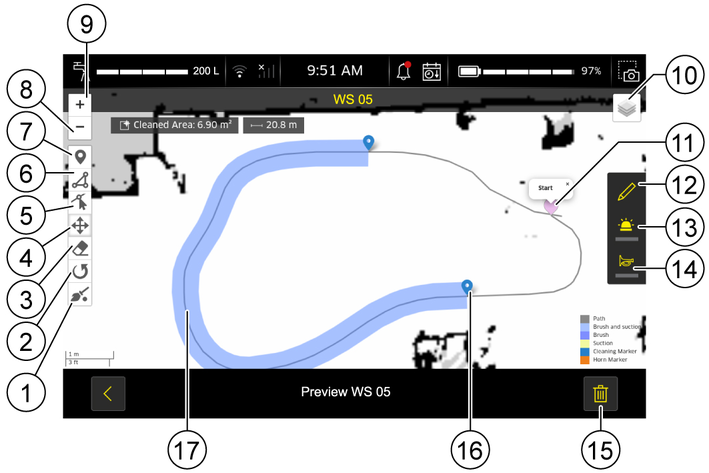
قم بتعديل المسار. الخيارات التالية للتحرير متاحة لك:
تصغي أو تكبير العرض
انقر على الرمز  لتعديل اسم المسار.
انقر على الرمز  في الشريط الموجود على اليسار لضبط حدث جديد، أو اضغط على الرمز الموجود على المسار لفتح إعدادات حدث التنظيف. يمكنك هنا ضبط الإعدادات التالية:
 .لاختيار قوة الشفط، انقر على الزر
  .انقر على الزر
  .
.لا يمكن تنشيط الفرشاة الجانبية إلا عند تشغيل رأس التنظيف.
اضغط مع مواصلة الضغط على الرمز الموجود على البطاقة وانقل الحدث إلى الموقع المطلوب على المسار.
اضغط على الرمز  لتشغيل البوق المتكرر والمستمر لهذا المسار.
اضغط على الرمز  لتشغيل مصباح التمييز الدوار، وإذا لزم الأمر، المصابيح الكاشفة لهذا المسار.
اضغط على الرمز  لإعادة ضبط الإعداد أحداث التنظيف إلى إعداد التدريس.
اضغط على الرمز  لاختيار نوع المنطقة التي تريد رؤيتها أو إنشائها أو تحريرها.
يمكنك الاختيار بين منطقة محظورة أو لا توجد منطقة نظيفة أو فلتر السرعة في منطقة LoopingHorn.
اضغط على الرمز  لاختيار منطقة.
اضغط على الرمز  لتحريك منطقة.
اضغط على الرمز  لتدوير منطقة.
اضغط على الرمز  لحذف منطقة.
اضغط على الرمز  لتحريك النقاط الزاوية في منطقة.
اضبط كمية المياه المطلوبة باستخدام شريط التمرير.
اضغط على الرمز  لحذف المسار.
يمكنك ربط مسارات متعددة كإجراء روتيني بحيث يمكن تنظيفها بشكل مستقل واحدًا تلو الآخر. المتاح فقط هو ربط المسارات التي تبدأ وتنتهي برمز الموقع. يجب أن يتطابق رمز الموقع في نهاية كل مسار مربوط مع رمز الموضع في بداية المسار التالي.
انقر على الوظيفة
انقر على الوظيفة
قم بالتبديل إلى علامة التبويب الإجراءات الروتينية واضغط على زر إجراء روتيني جديد.
اختر المسار الأول الذي تريد تنظيفه كجزء من الإجراء الروتيني.
إذا لزم الأمر، اختر مسارات أخرى لتنظيفها واحدًا تلو الآخر. هنا يمكنك فقط اختيار المسارات التي يتطابق رمز موقعها في البداية مع رمز الموقع في نهاية المسار السابق.
احفظ الإجراء الروتيني عبر الرمز وامنحه اسمًا.
بدلا من ذلك، يمكنك أيضا تحديد عدة مسارات في علامة التبويب المسارات وحفظها كإجراءات باستخدام الرمز  الموجود بالأسفل جهة اليمين.
يجب وضع الجهاز بزاوية + / - 30 وعلى مسافة 1 متر أمام رمز الموقع الخاص بنقطة البدء
ضع الجهاز عند نقطة البدء.
إذا لزم الأمر، انتقل إلى قائمة البدء.
اختر الوظيفة
تنفتح صفحة النظرة العامة التي تضم الوظائف المستقلة.
انقر على الوظيفة
اختر مسارًا بالنقر عليه. انظر الفصل الطرق الحالية. إذا كان من المفترض تنفيذ عدة مسارات واحدًا تلو الآخر، فاختر المسار التالي وادمجه في الإجراء الروتيني الذي يمكن تنفيذه مباشرة و/أو احفظه لوقت لاحق.
بعد تحديد المسار الأول، يتم عرض المسارات التي تتطابق نقطة بدايتها مع نقطة نهاية المسار السابق فقط.
يجب أن تكون نقطة البدء الخاصة بالمسار عبارة عن رمز موقع، ويجب أن تكون هناك موارد كافية للمسار التالي في الإجراء الروتيني.
يجب أن تكون نقطة النهاية عبارة عن رمز موقع، ويمكن أيضًا أن ينتهي المسار الأخير للإجراء الروتيني دون رمز موقع.
توصي شركة KÄRCHER باستخدام محطة الإرساء كنقطة بداية ونهاية للمسار، حيث يضمن ذلك تحميل موارد كافية للمسار التالي في الروتين.
يتم ترقيم المسارات حسب ترتيب الاختيار.
يمكن إلغاء تحديد مسار محدد عن طريق الخطأ من خلال النقر عليه مرة أخرى.
بعد اختيار المسار، انقر على رمز بالأسفل جهة اليمين.
يتم فتح الاختيار.
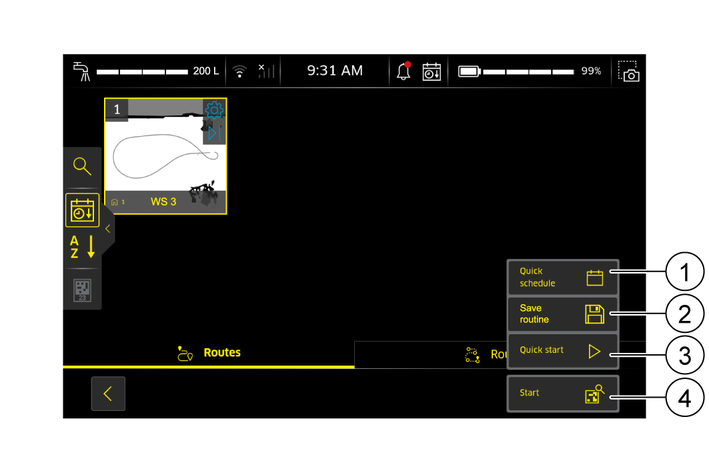
اضغط على زر
حرِّك الجهاز أمام الشاشة اللمسية لكود الموقع المطلوب.
انتظر حتى يتعرف الجهاز على رمز الموقع.
قم بتأكيد رمز الموقع.
المسار قيد التنفيذ.
يمكن بدء المسار المحدد بدون تم تحديد كود عندما لا يتم إرفاق رموز الموقع بشكلٍ دائم. للقيام بذلك، لا توضع رموز الموقع إلا أثناء تدريس المسار ويجب التأكد من بدء تشغيل الروبوت في الموضع الصحيح عند التنفيذ. رمز الموقع مطلوب دائمًا لمحطة الإرساء.
ضع الجهاز عند نقطة البداية التي تم تدريسها للمسار.
إذا لزم الأمر، انتقل إلى قائمة البدء.
اختر الوظيفة
تنفتح صفحة النظرة العامة التي تضم الوظائف المستقلة.
انقر على الوظيفة
اختر مسارًا بالنقر عليه. انظر الفصل الطرق الحالية.
بعد اختيار المسار، انقر على رمز بالأسفل جهة اليمين.
يتم فتح الاختيار.
انقر على الزر
المسار قيد التنفيذ.
يمكن بدء المسار مع تأخير يصل إلى مدة أسبوع.
ضع الجهاز عند نقطة البدء.
إذا لزم الأمر، انتقل إلى قائمة البدء.
اختر الوظيفة
تنفتح صفحة النظرة العامة التي تضم الوظائف المستقلة.
انقر على الوظيفة
اختر مسارًا بالنقر عليه. انظر الطرق الحالية.
بعد اختيار المسار، انقر على رمز بالأسفل جهة اليمين.
يتم فتح الاختيار.
اضغط على زر
ينفتح الجدول الزمني.
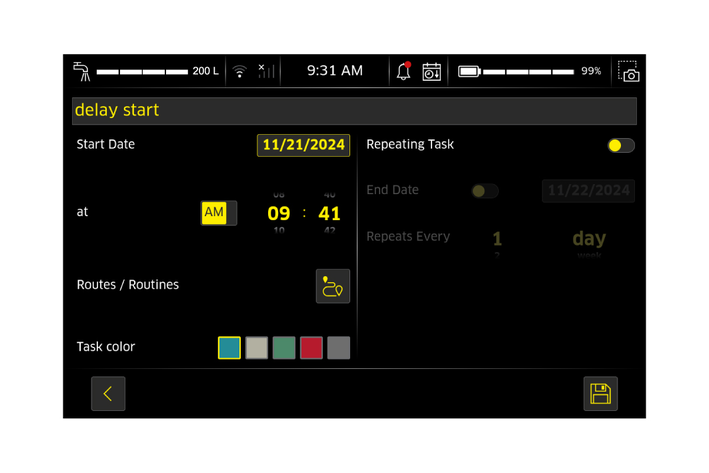
اضبط وقت البدء.
اضبط تاريخ البدء.
اضبط وقت البدء
اختر المسار /الإجراء الروتيني المراد تنفيذه.
اختر لون المهمة.
إذا لزم الأمر، اضبط تكرار مهمة التنظيف.
اضبط تاريخ انتهاء للتكرار.
اضبط فاصل زمني للتكرار.
احفظ وقت البدء المطلوب بالنقر على الرمز .
سيتم تنفيذ المسار في الوقت المضبوط.
انقر على الرمز  لإيقاف المسار مؤقتًا أثناء التنفيذ.
يتوقف الجهاز لمدة 10 ثوانٍ. لإيقاف الجهاز مؤقتًا، يجب إدخال كلمة المرور.
استئناف المسار:
ضع الجهاز في المنطقة على المسار الموضح باللون الأخضر على الخريطة
انقر على الرمز وأدخل كلمة المرور لإعادة تشغيل المسار.
انقر على الرمز وأدخل كلمة المرور لإيقاف المسار مؤتقًا.
انقر على الرمز لإنهاء المسار.
تستخدم وظيفة التقويم لأداء مهام التنظيف المستقلة في وقت محدد (وقت / تاريخ) دون وجود المشغل، على سبيل المثال في فترات الليل أو في أيام الأحد والعطلات. يمكن تنفيذ المهمة مرة واحدة أو بشكل متكرر.
إذا لزم الأمر، انتقل إلى قائمة البدء.
اختر الوظيفة
تنفتح صفحة النظرة العامة التي تضم الوظائف المستقلة.
انقر على الرمز  .
.
ينفتح الجدول الزمني.
امنح اسمًا لمهمة التنظيف.
اضبط وقت البدء.
اضبط تاريخ البدء.
اضبط وقت البدء
اختر المسار /الإجراء الروتيني المراد تنفيذه.
اختر لون المهمة.
إذا لزم الأمر، اضبط تكرار مهمة التنظيف.
اضبط تاريخ انتهاء للتكرار.
اضبط فاصل زمني للتكرار.
احفظ وقت البدء المطلوب بالنقر على الرمز .
سيتم تنفيذ المسار في الوقت المضبوط.
تقرير التنظيف يوفر معلومات حول عمليات التنظيف المكتملة.
انقر على الوظيفة
انقر على الرمز  في الصفحة التي تفتح.
تُعرض نظرة عامة على عمليات التنظيف التي تم إكمالها مؤخرا.
انقر على تقرير التنظيف المطلوب لمسار أو إجراء روتيني معين.
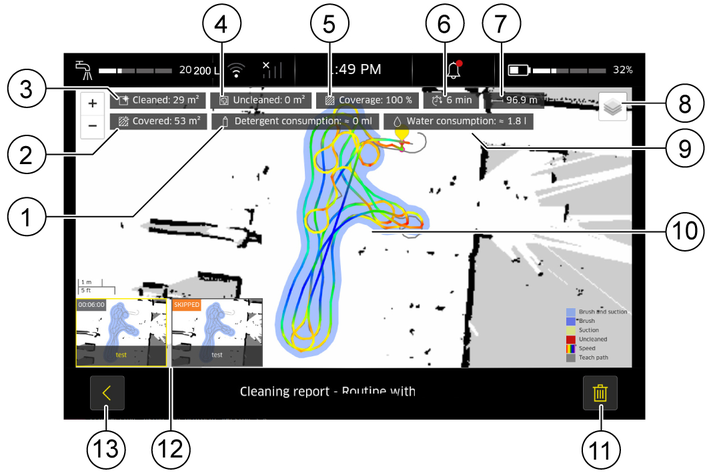
مثال لتقرير لإجراء روتيني متعدد المسارات
استخدم الأزرار  و
و  لتكبير تفاصيل التقرير أو تصغيرها.
انقر على الزر لحذف تقرير التنظيف المختار.
انقر على الزر للعودة إلى شاشة البدء.
في وضع التشغيل اليدوي، يتم توجيه الجهاز على السطح المراد تنظيفه بواسطة المشغل، وأثناء ذلك يجب أيضًا مراعاة دليل تشغيل الجهاز.
الشروط: يوجد الجهاز في مكان الاستخدام، انظر تعليمات تشغيل الجهاز.
إذا لزم الأمر، انتقل إلى قائمة البدء.
اختر الوظيفة
تنفتح صفحة النظرة العامة التي تحتوي على معلمات التنظيف.
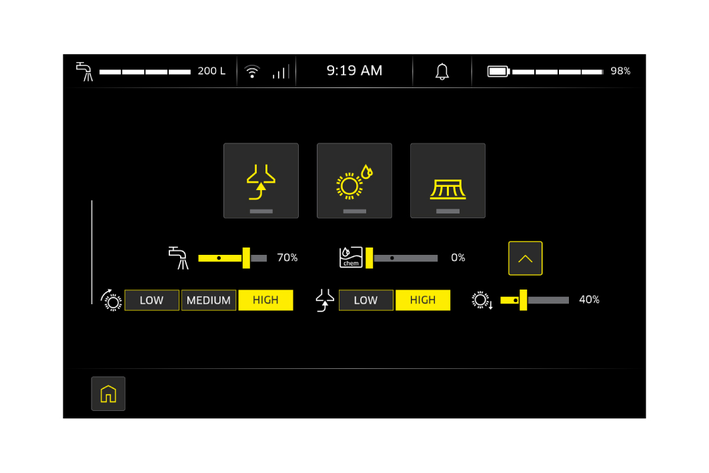
اضبط كمية المياه المطلوبة باستخدام شريط التمرير.
اضبط جرعة مواد التنظيف المطلوبة باستخدام المنظم الانزلاقي.
اضبط المعلمات الخاصة بالشفط.
قم بتنشيط الشفط من خلال النقر على الرمز .
لاختيار قوة الشفط، انقر على الزر
ستتحول الوظيفة المنشطة إلى اللون الأصفر.
اضبط معلمات الفرشاة.
قم بتنشيط رأس التنظيف بالنقر على الرمز .
لاختيار سرعة الفرشاة، انقر على الزر
ستتحول الوظيفة المنشطة إلى اللون الأصفر.
اضبط ضغط التلامس الواقع على الفرشاة باستخدام المنظم الانزلاقي (غير مشمول في جميع إصدارات الجهاز).
قم بتنشيط المكنسة الجانبية بالنقر على الرمز (غير مشمول في جميع إصدارات الجهاز).
لا يمكن تنشيط الفرشاة الجانبية إلا عند تشغيل رأس التنظيف.
حرك الجهاز فوق السطح المراد تنظيفه، انظر دليل التشغيل الخاص بالجهاز.
قم بتعطيل الفرشاة الجانبية بالنقر على الرمز .
قم بتعطيل رأس التنظيف بالنقر على الرمز .
ستتحول الوظائف المعطلة إلى اللون الرمادي.
في الأمتار الأخيرة من المسار، اشفط المياه المتبقية.
قم بتعطيل الشفط بالنقر على الرمز .
عند الشحن دون محطة إرساء، سيتم شحن الجهاز عبر كابل الطاقة الموجود. راجع دليل تشغيل الجهاز. يجب تنفيذ إجراءات إضافية، مثل تفريغ خزان المياه المتسخة أو ملء خزان المياه النقية يدويًا.
توصيل كابل الشبكة انظر دليل تشغيل الجهاز.
عند الشحن مع محطة إرساء، يتم توصيل الجهاز بمحطة إرساء. يجب أن يبدأ الاتصال دائمًا عبر الشاشة كما هو موضح أدناه.
خطر حدوث ضرر بسبب الإرساء اليدوي
قد يؤدي إرساء الجهاز يدويًا في محطة إرساء إلى تضرر كل من الجهاز والمحطة.
للإرساء، لا تستخدم وظيفة الإرساء إلا عبر الشاشة الموجودة في الجهاز.وبعد نجاح التوصيل، تحدث الإجراءات التالية:
يتم تفريغ خزان الماء المتسخ.
يتم شطف خزان الماء المتسخ.
يتم ملء خزان الماء النقي.
يتم شحن البطارية.
ضع الجهاز أمام محطة الإرساء، وحافظ على مسافة قدرها 1 م تقريبًا من محطة الإرساء.
انتقل إلى قائمة البدء.
اختر القائمة الرئيسية
يبحث الجهاز عن رمز موقع محطة الإرساء.
انتظر حتى يتعرف الجهاز على رمز الموقع.
عند إرساء الجهاز، ستظهر على الشاشة معلومات حول مدة الشحن وحالة الإجراءات التي يتم تنفيذها أثناء الشحن.
يشار إلى اكتمال الإجراء بعلامة اختيار خضراء على الزر المعني.
إذا لزم الأمر، انقر على الرمز لإنهاء تبادل الموارد مبكرًا.
إذا لزم الأمر، دع الروبوت يتحرك خارج محطة الإرساء مجددًا باستخدام وظيفة "إلغاء الإرساء".
يبقى الجهاز في محطة الإرساء حتى إلغاء الإرساء أو بدء مهمة تنظيف جديدة بناء على المخطط الزمني.
انتقل إلى قائمة البدء.
انقر على القائمة الرئيسية
توجد قوائم مختلفة للاختيار من بينها:
وظائف الخدمة
يمكنك هنا التحكم في المكونات مباشرةً.دليل الاستخدام
يمكنك هنا عرض دليل المستخدم الخاص بالجهاز والبرنامج.إرشادات الصيانة
يمكنك هنا رؤية قائمة بأعمال الصيانة التي سيتم تنفيذها باستخدام مقاطع الفيديو الإرشادية.انتقل إلى قائمة البدء.
انقر على القائمة الرئيسية
انقر على الرمز

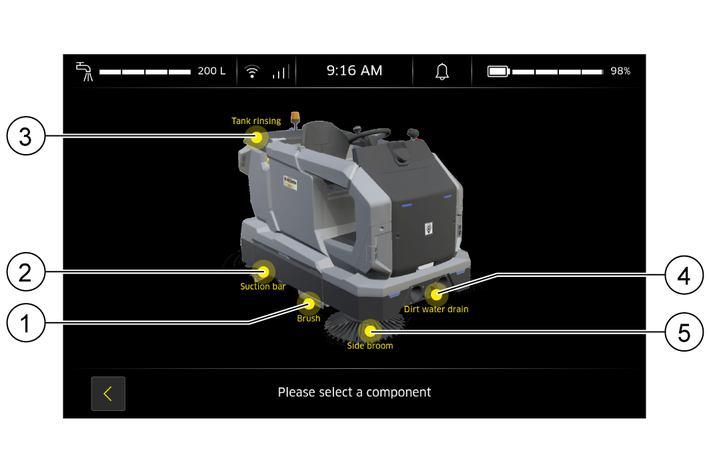
نظرة عامة على المكونات (مثال KIRA BR 200)
انتقل إلى قائمة البدء.
انقر على القائمة الرئيسية
انقر على قائمة إرشادات الصيانة للحصول على نظرة عامة على مهام الصيانة. تعتمد المعلومات الدقيقة على الجهاز نفسه
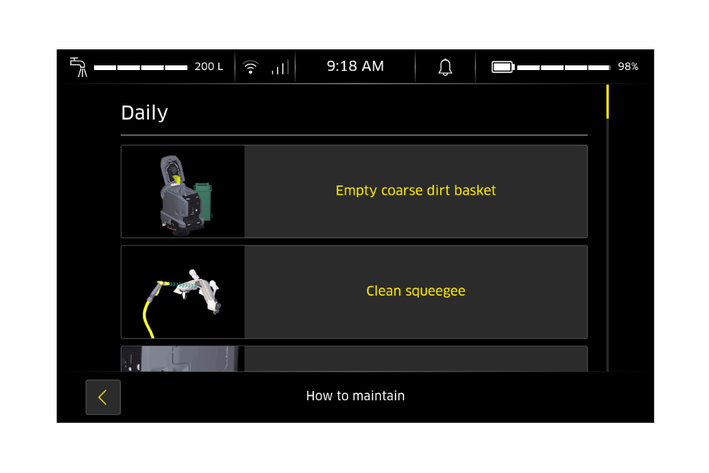
إرشادات الصيانة (مثال KIRA B 50)
انقر على خطوة الصيانة للوصول إلى الفيديو الإرشادي.
في هذه القائمة، يمكن التحكم في المعلومات والتحكم في الإعدادات مثل التاريخ واللغة وما إلى ذلك وتغييرها.
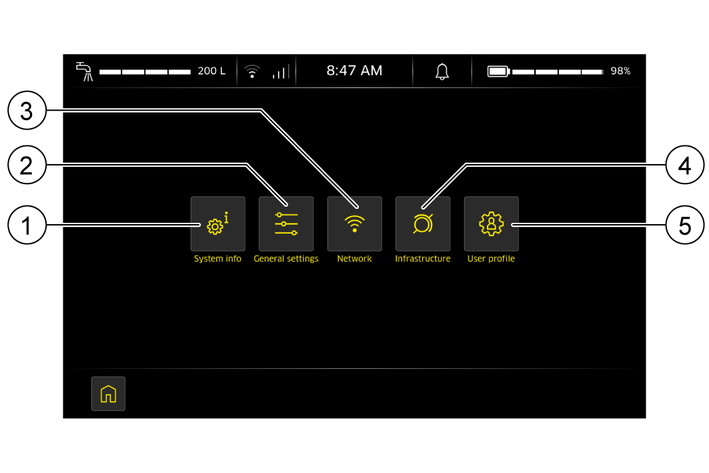
قد تعرض هذه القائمة معلومات، مثل:
بيانات الجهاز، مثل رقم المادة والرقم المسلسل وأحدث وظائف البرنامج وآخر وقت خدمة وساعات العمل وما إلى ذلك.
سجل تغيير البرنامج مع معلومات حول إصدار البرنامج والرقم المسلسل وما إلى ذلك.
المعلومات المرصودة:
إصدار البرمجيات
الوظائف المثبتة حديثًا على الجهاز والتي تم توفيرها مع تحديث البرنامج المعني.
لعرض سجل التغييرات:
في شاشة البدء، انقر على الرمز  .
.
يُعرض سجل التغيير، مع عرض إصدارات البرامج بدءًا من الأخير /الأحدث ثم بترتيبٍ تنازلي. عن طريق تحريك شريط التمرير بإصبعك، يمكن البحث في سجل التغيير.
التغييرات غير متاحة.
في هذه القائمة، يمكنك الاختيار بين الوظائف التالية:
التحكم في الإعدادات العامة وتغييرها
التحكم في إعدادات النظام وتغييرها
التحكم في الإعدادات الأساسية وتغييرها:
انقر على الرمز  .
.
تنفتح نافذة بها عدة علامات تبويب.
في علامة التبويب "عام"، يمكنك مثلاً فحص وتغيير . المنطقة الزمنية ونظام الوحدة ومقدار الوقت المنقضي قبل أن يدخل الجهاز في وضع السكون.
في علامة التبويب "النظام"، اضبط تهيئة الفرشاة الجانبية وإعادة ضبطها إلى إعدادات المصنع.
استخدم شريط التمرير لتصفح الصفحة.
لتغيير الإعدادات العامة، انقر على خانة الإدخال المطلوبة أو اضبط شريط التمرير المعني.
تغيير إعدادات النظام.
في هذه القائمة، يمكن تكوين إعدادات الشبكة.
يتصل الجهاز تلقائيا بشبكة هاتف LTE متداولة باستخدام بطاقة SIM المعنية.
عند الحاجة، مثلاً في حالة ضعف الاتصال الخلوي، يمكن توصيل الجهاز بشبكة WLAN.
يمكن توصيل الجهاز بشبكة WLAN موجودة ومعروفة بالفعل.
يمكن تسجيل دخول الجهاز يدويًا إلى شبكة WLAN جديدة.
يمكن تهيئة إعداد شبكات WLAN المتاحة.
الدور المخصص للمستخدم يحدد الحقوق التي يتمتع بها في هذه القائمة.
يمكن للجهاز الاتصال بشبكة WLAN عبر هوائي الراديو. توصي Kärcher بعدم توصيل الجهاز سوى بشبكات WLAN آمنة ومشفرة ("الشبكات المعروفة").
لتهيئة شبكة WLAN:
انقر على الرمز  .
.
تُعرض جميع مواقع الشبكات المرئية والشبكات المعروفة مع قوة الشبكة الخاصة بها. ويشار إلى الشبكة المتصلة حاليًا برمز سلسلة أمام الاسم.
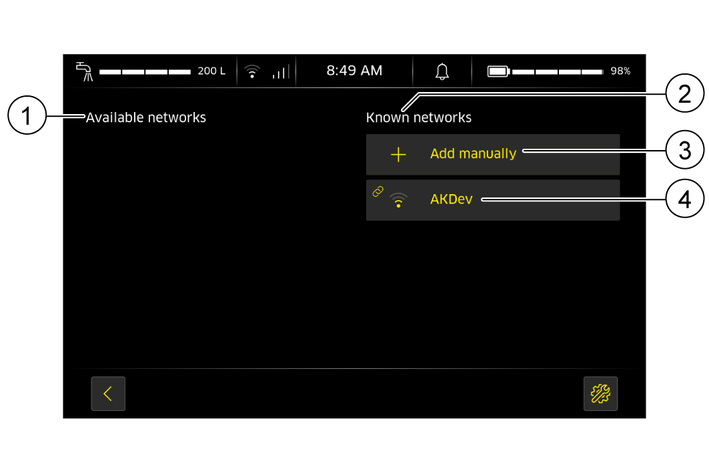
اختر
اضغط على الزر الذي يحمل اسم شبكة WLAN.
تنفتح نافذة.
أدخل كلمة المرور لشبكة WLAN.
يتم تسجيل دخول الجهاز إلى شبكة WLAN المختارة.
أضف
اضغط على زر
تنفتح نافذة.
أدخل تشفير SSID لنقطة الوصول اللاسكلي/ المُوجِه.
اختر نوع التشفير من القائمة.
أدخل كلمة المرور لشبكة WLAN.
تجاهل الاختيار بالنقر على الرمز .
تأكيد الاختيار بالنقر على الرمز .
تتم إضافة شبكة WLAN.
في هذه القائمة، يمكن دمج الجهاز في برامج تحكم أخرى عبر واجهة VDA 5050 ويمكن ضبط التحكم في مصراع البكرة عبر قائمة صندوق الدخل/الخرج .
في هذه القائمة، يمكن إنشاء المستخدمين وحذفهم مجددًا، وكذلك يمكن تحرير ملفات تعريف المستخدمين.
والدور المُخصص يوفر تحديدًا مسبقا للأذونات. يمكن تخصيص هذه الأذونات بما يتناسب مع كل مستخدم.
الأذونات التي يمكن الاختيار من بينها:
تدريس المسارات (الموالفة)
إنشاء مستخدم
تعديل ملفات المستخدمين
طباعة لقطات الشاشة
تغيير المسارات
تنفيذ التنظيف يدويًا
بكرات للاختيار من بينها:
المشغل
المشرف
المطور، فقط مع حقوق خاصة
خدمة، فقط مع حقوق خاصة
هذه هي الطريقة التي يتم بها إنشاء مستخدمين جدد:
انقر على الرمز  .
.
تنفتح النافذة ملف تعريف المستخدم.
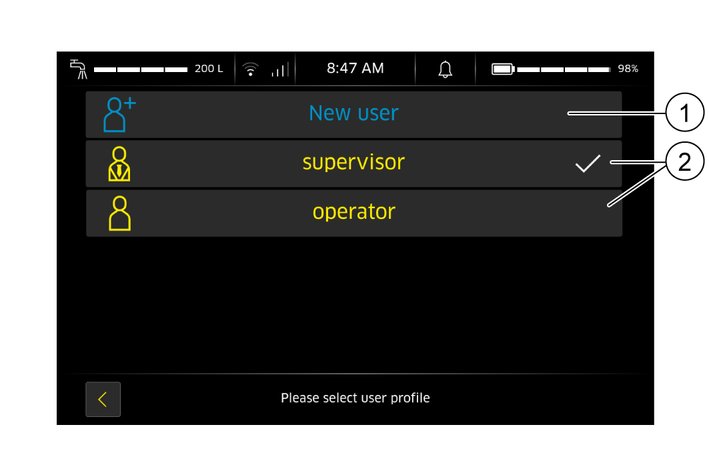
انقر على الزر
تنفتح نافذة بها 3 علامات تبويب.
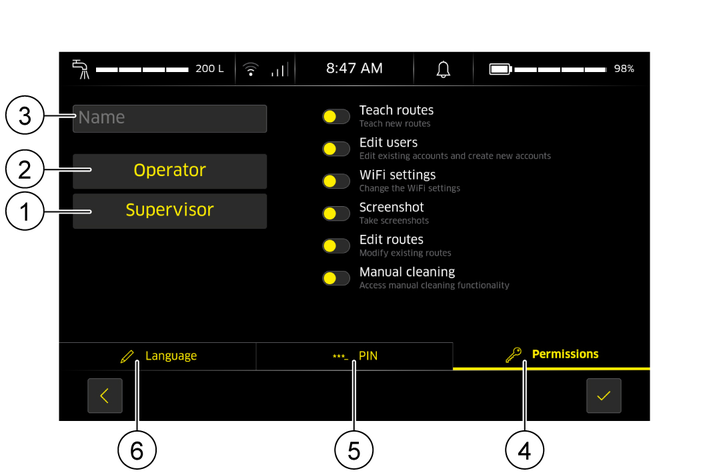
اختر علامة التبويب اللغة.
خصص لغة من القائمة للمستخدم.
إذا لزم الأمر، قم بالتمرير عبر القائمة عن طريق تحريك شريط التمرير.
تأكيد الاختيار بالنقر على الرمز .
اختر علامة التبويب***_PIN.
استخدم لوحة المفاتيح لتخصيص رقم تعريف شخصي للمستخدم.
أكِد رقم التعريف الشخصي عن طريق التكرار.
تأكيد الاختيار بالنقر على الرمز .
اختر علامة التبويب
انقر على خانة الإدخال واكتب اسم المستخدم باستخدام لوحة المفاتيح.
اضغط على الزر
اضغط على الزر
استخدم أشرطة التمرير لتخصيص أذونات المستخدم المختارة مسبقًا.
تصبح الأشياء المسموح بها صفراء.
تأكيد الاختيار بالنقر على الرمز .
انقر على الرمز .
تنفتح النافذة ملف تعريف المستخدم.
اضغط على زر المستخدم الذي تريد التحكم فيه أو تغييره.
تغيير وحفظ البيانات المطلوبة للمستخدم.
المشرفون أو مطورو البرامج أو قسم الخدمة هم فقط من يمكنهم حذف المستخدمين.
بهذه الطريقة يتم حذف المستخدمين:
انقر على الرمز .
تنفتح النافذة ملف تعريف المستخدم.
قم بتسجيل الدخول إلى الملف المعني.
اضغط على الرمز .
يتم حذف المستخدم.
الرمز | المعنى |
|---|---|
| | تسجيل الخروج (Logout) |
| | الشفط |
| | الإعدادات العامة |
| | تحرير |
| | الإنهاء / الإلغاء |
| | إدارة المستخدم |
| | التأكيد / OK |
| | نقل علامات زوايا المنطقة |
| | الإعدادات |
 | إعدادات الفرشاة |
| | إعدادات تنظيف الفرشاة |
| | اضبط إعدادات إشارة البوق / إشارة البوق |
| | اضبط إعدادات إشارة الضوء /إشارة الضوء |
| | مكنسة جانبية |
| | اضبط الحدث وحركه. نوع الحدث يحدد لون العلامة:
|
| | إعادة ضبط الحدث إلى الإعدادات الأساسية |
| معلومة |
| | التقويم |
| | المحو |
 | تصفح إلى الأعلى |
 | تصفح إلى الأسفل |
| | إعدادات شبكة WLAN / قوة شبكة WLAN (كلما كانت شبكة WLAN أضعف، يقل عدد الأشرطة) |
| | راحة |
| | رموز الموقع |
 | واصل التنظيف |
| | بدء التنظيف |
| | استدعاء تقرير التنظيف |
| | وظيفة Smart-Fill |
| | حفظ |
| نقطة البدء / النهاية |
| | البحث |
 | معلومات النظام |
| | تحديد المنطقة |
| | تدوير المنطقة |
| | حذف المنطقة |
| | نقل المنطقة |
| | تكبير / زائد |
| | تصغير / ناقص |
| | وظائف الصيانة |
 | التالي / التصفح للأمام |
| اختر نوع المنطقة (عند تعديل المسارات):
حدد البيان في تقرير التنظيف |
| | التصفح للخلف |
 | إعادة ضبط إعدادات المصنع |
| | العودة إلى شاشة البدء |