KIRA B-Range Software
59803240 (07/25)
59803240 (07/25)
Die in diesem Dokument beschriebene Software ist gültig für alle Robotik-Geräte der KIRA B-Reihe.
Die in der Anleitung dargestellten Screenshots unterscheiden sich unter Umständen leicht, abhängig von Ihrem Gerät und Anbausätzen.
Der Bildschirm ist berührempfindlich, auch Touchdisplay genannt. Ein kurzes Tippen mit dem Finger genügt, um eine Funktion auszuwählen.
Mit Hilfe des Touchdisplays kann der Nutzer u. a. grundlegende Einstellungen des Geräts festlegen, Routen planen, Reinigungsberichte ansehen, Störungen beheben und sich Informationen über den Reinigungsfortschritt und den Gerätestatus anzeigen lassen.
Am oberen Rand des Touchdisplays werden Statusinformationen des Geräts angezeigt z. B. die Uhrzeit. Im Menübereich in der Mitte des Displays werden die Menüs und Bedienelemente angezeigt. Je nach Menü werden am rechten, linken und unterem Rand unterschiedliche Symbole angezeigt.
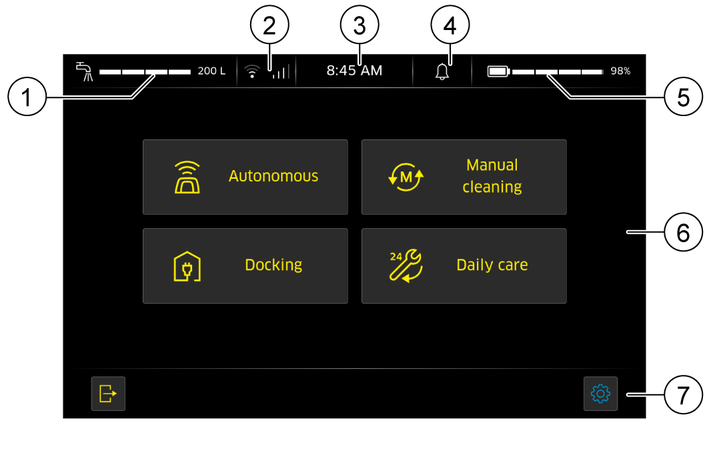
Bildschirmaufbau
In den verschiedenen Menüs der Software kommen manche Bedienschritte wiederholt vor und werden hier separat erklärt.
Funktionen mit PasswortanforderungEinige Funktionen, z. B. das Unterbrechen und Wiederaufnehmen von Routen, verlangen die Eingabe des Nutzerpassworts. Nach dem Tippen auf die benötigte Schaltfläche öffnet sich ein Eingabedialog.
BerechtigungenFür jeden Nutzer werden Berechtigungen vergeben, um zu definieren, welche Funktionen ausgeführt werden dürfen. Diese Berechtigungen sind bei allen Funktionen zu beachten. In der Grundeinstellung sind verschiedene Rollenvorschläge vorkonfiguriert, die Sie ihren Anforderungen entsprechend bearbeiten können.
MenünavigationIn den Hauptmenüs navigieren Sie durch Tippen auf die jeweiligen Schaltflächen in die Untermenüs. In der Regel kehren Sie durch Tippen auf  zurück in das übergeordnete Menü. Wenn es in den Menüs keine explizite Schaltfläche zum Speichern von Änderungen gibt, werden beim Sprung zurück geänderte Einstellungen übernommen.
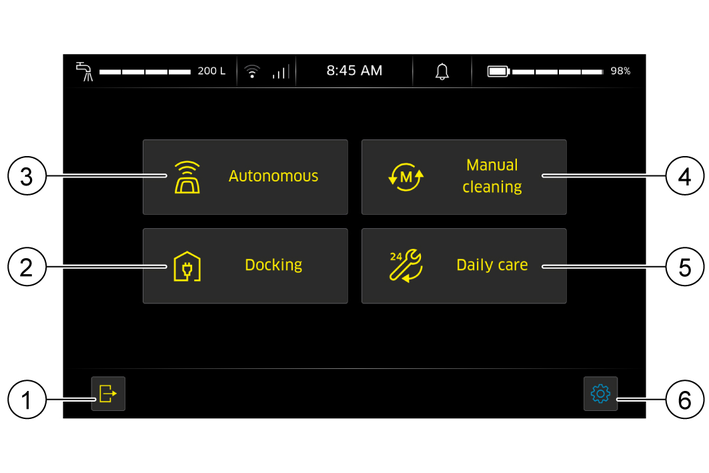
Vom Startbildschirm aus gelangt man durch Tippen auf das Symbol  oder die jeweilige Schaltfläche zu den Hauptmenüs und den Einstellungen.
Durch Tippen auf das Symbol  meldet man sich ab.
Wenn ein Positionscode erkannt wird, erscheint in der Statuszeile eine Meldung.
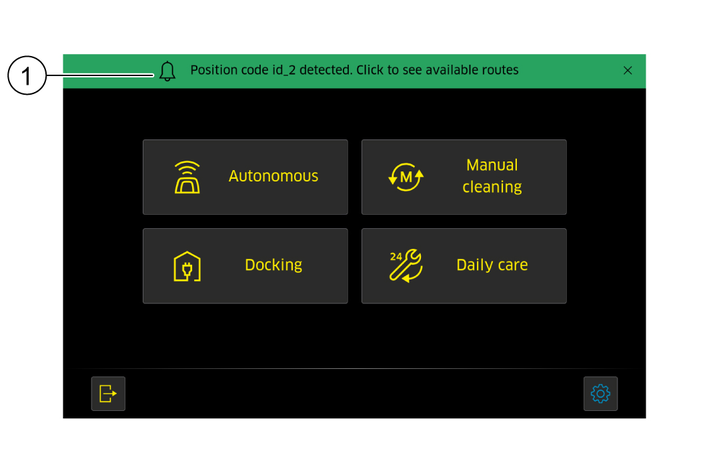
Durch Antippen der Meldung öffnet sich eine Übersicht der an der jeweiligen der Position zur Verfügung stehenden Routen. Siehe Kapitel Autonom.
Durch Tippen auf das Symbol  gelangt man von anderen Menüs zum Startbildschirm zurück.
Im autonomen Betrieb reinigt das Gerät eine oder mehrere vorher eingelernte Flächen selbstständig. Das Einlernen erfolgt durch Abfahren und Speichern einer Route.
Gegebenenfalls den Startbildschirm aufrufen.
Das Menü
Eine Übersichtsseite mit den autonomen Funktionen öffnet sich.
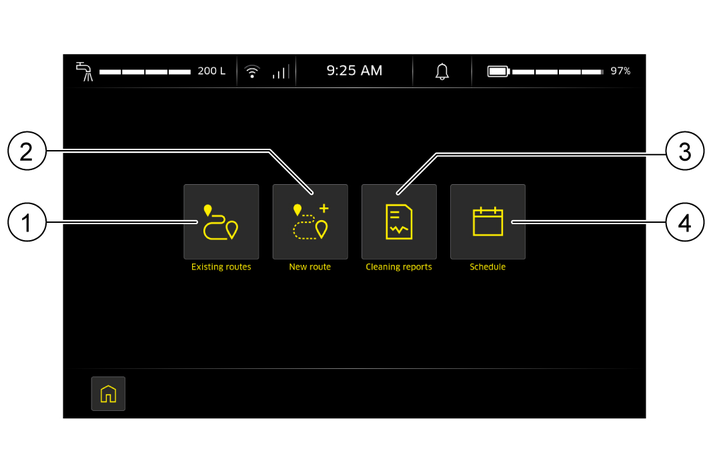
Beim Einlernen einer Route wird eine Reinigungsaufgabe manuell durchgeführt, währenddessen aufgezeichnet und anschließend für das autonome Reinigen gespeichert.
Hinweise zur optimalen Gestaltung einer Route finden Sie im Set-up-Guide. Die Regeln für den autonomen Betrieb müssen eingehalten werden, z. B. muss am Startpunkt einer Route ein Positionscode angebracht sein.
Beim Einlernen werden folgende Informationen über die Route gespeichert:
Der Fahrweg des Geräts.
Punkte an denen Reinigungsfunktionen ein- oder ausgeschaltet wurden.
Die Parametereinstellungen, z. B. für Wasseraufbringung, Reinigungsmitteldosierung, Bürstendrehzahl, Saugleistung und Bürstenanpressdruck. Die verfügbaren Parameter sind abhängig von Ihrem Gerät und Ausstattung.
Die Betätigung der Hupe (z. B. an einer Kreuzung).
Nicht aufgezeichnet werden:
Kurze Pausen beim Einlernen
Die Fahrgeschwindigkeit beim Einlernen
Ob ein Nutzer neue Routen einlernen darf, hängt von seiner Rolle, d. h. seinen Berechtigungen ab.
Das Startmenü aufrufen und über
Wählen, ob beim Einlernen gereinigt werden oder die Reinigung nur simuliert werden soll. Beim simulierten Einlernen werden alle Reinigungsoptionen aufgezeichnet, aber nicht aktiv ausgeführt.
Voraussetzungen:
Die Batterie ist voll geladen.
Der Frischwassertank ist voll
Der Schmutzwassertank ist leer.
Über  die Erfüllung der jeweiligen Voraussetzung bestätigen oder das Menü über das Symbol
  verlassen und die Voraussetzungen erfüllen.
Das Gerät vor dem Positionscode am Startpunkt positionieren. Dazu die Frontseite des Geräts mit ca. 1 m Abstand zum Positionscode ausrichten und warten, bis das Gerät den Positionscode erkannt hat.
Den Positionscode bestätigen.
Die zu reinigende Fläche abfahren. Dabei die vorgeschriebenen Abstände einhalten. Siehe Betriebsanleitung des Geräts.
Auf der Livekarte werden der bereits bearbeitete Bereich und die bisherige Route angezeigt. Die aktuelle Position wird durch ein kleines Gerät angezeigt.
Beim Reinigen zuerst die Absaugung aktivieren, bevor das Wasser eingeschaltet wird. Dadurch wird verhindert, das Wasser auf der Strecke zurückbleibt.
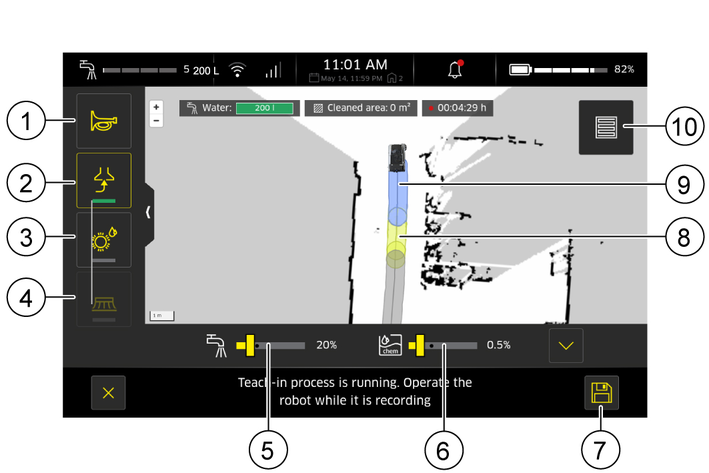
Route beenden.
Den Seitenbesen deaktivieren (nur bei Geräten mit Seitenbesen)
Den Reinigungskopf deaktivieren.
Eine kurze Strecke (ca. 10-15 m) mit aktiver Absaugung fahren, um Restwasser aufzusaugen.
Die Absaugung deaktivieren.
Das Gerät positionieren.
Soll die Route an einer Dockingstation beendet werden, das Gerät ungefähr 1 Meter vor der Dockingstation positionieren.
Soll das Ende der Route als Ausgangspunkt für weitere Routen dienen, muss das Gerät vor einem Positionscode positioniert werden.
Die eingelernte Route speichern.
Auf das Symbol  tippen.
Gegebenenfalls warten, bis das Gerät den Positionscode erkannt hat.
Auf die Schaltfläche
Gegebenenfalls den Positionscode bestätigen.
Im Eingabefeld mit der Tastatur einen Namen für die Route tippen.
Die Route wird unter dem eingegebenen Namen gespeichert.
Mit der Funktion
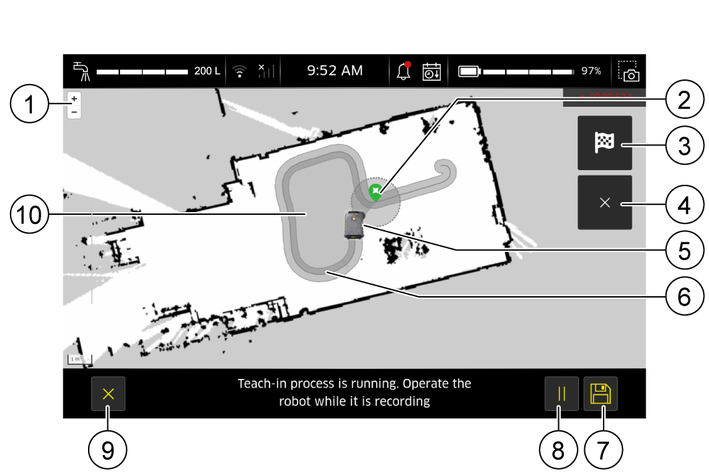
Start- und Endpunkt der Route müssen identisch sein. Der Startpunkt ist auf dem Touchscreen an einem Kreis erkennbar.
In einer Route können mehrere Flächen als Smart-Fill Bereich definiert werden. Die Strecken vor und nach der Smart-Fill-Funktion werden wie gewohnt eingelernt.
Innerhalb einer Route können beliebig viele Smart-Fill Flächen definiert werden,
Mit
Die Funktion
Route bis zum Startpunkt für die Flächenumrandung einlernen.
Am Startpunkt der Flächenumrandung auf die Schaltfläche  tippen. Die Funktion kann durch Tippen auf das Symbol abgebrochen werden.
Den zu reinigenden Bereich umfahren, bis sich das Gerät im Zielkreis auf der Livekarte befindet.
Auf das Symbol  tippen.
Der Smart-Fill-Bereich wird gespeichert.
Die Funktion
Vorhandene, eingelernte Routen und Routinen können nach dem Positionscode des Startpunkts gefiltert oder nach dem Namen gesucht werden.
Auf der Startseite auf die Funktion
Auf der sich öffnenden Seite auf die Funktion
Eine Fenster mit 2 Reitern öffnet sich.
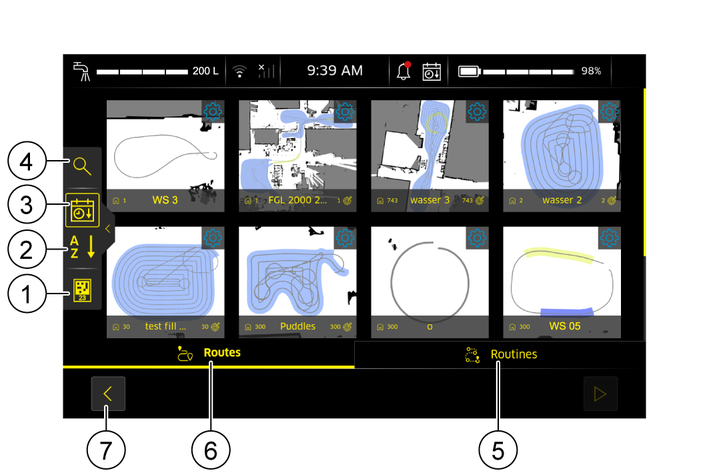
Im Reiter
Im Reiter
Mit den Symbolen am linken Rand können vorhandene Routen alphabetisch oder nach Erstelldatum sortiert und nach Positionscode oder Name gesucht werden.
Auf den Reiter
Eine Route nach dem Namen suchen.
Auf das Symbol  tippen.
In das Eingabefeld tippen.
Name der gesuchten Route mit der Tastatur eingeben.
Auf die Schaltfläche
Die gefundene Route wird angezeigt.
Eine Route nach Positionscode suchen.
Auf das Symbol  tippen.
Die verfügbaren Routen werden nach dem Positionscode sortiert angezeigt.
Auf den Ordner mit dem gesuchten Positionscode tippen.
Die gefundene Route wird angezeigt.
Auf den Reiter
Verkettete Routen werden angezeigt.
Auf eine Route oder Routine tippen, um sie auszuführen oder auf das Zahnrad rechts oben in der jeweiligen Kachel tippen, um sie zu bearbeiten.
Aufbau der Seite
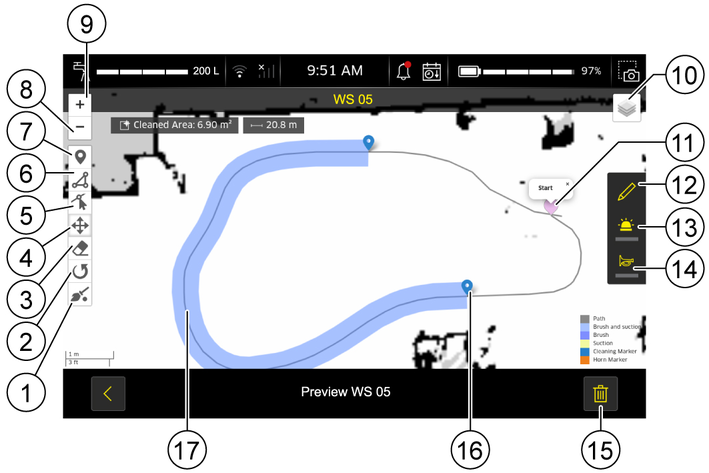
Zonen
Über die Zonen-Schaltflächen können Sie verschiedene Zonen definieren und bearbeiten. Über das Symbol “Art der Zone wählen” können Sie entscheiden, welche Art Zone Sie bearbeite möchten. Folgende Zonenarten können definiert werden:
NoGo Zone
Diese Zonen werde durch den Reinigungsroboter nicht befahren, auch nicht zum Ausweichen von Hindernissen.NoClean Zone
In diesen Zonen werden alle Reinigungsfunktionen abgestellt, auch wenn Sie z. B. zum ausweichen von Hindernissen befahren werden.SpeedFilter Zone
In diesen Zone fährt der Reinigungsroboter immer mit der in der Zone definierten Geschwindigkeit.LoopingHorn Zone
Während sich der Roboter in dieser Zone befindet, ist as Dauerhupen aktiviert.Auf der Startseite auf die Funktion
Auf der sich öffnenden Seite auf die Funktion
Um eine Route auszuwählen, im Fenster der Routenvorschau auf das Symbol klicken, siehe Vorhandene Routen.
Die gewünschte Route wählen.
Das Fenster der Routenbearbeitung wird geöffnet, siehe Dialog “Route bearbeiten”.
Die Route bearbeiten. Sie haben folgende Optionen zur Bearbeitung:
Darstellung vergrößern oder verkleinern.
Auf das Symbol  tippen, um den Namen der Route zu bearbeiten.
Auf das Symbol  in der Leiste links tippen, um ein neues Event zu setzen, oder auf ein bestehendes Symbol auf der Route tippen, um die Einstellungen des Reinigungsevents zu öffnen. Hier können Sie folgende Einstellungen vornehmen:
 aktivieren.Um die Saugleistung zu wählen, auf die Schaltfläche
  aktivieren.Auf die Schaltfläche
  aktivieren.
Der Seitenbesen kann nur bei eingeschaltetem Reinigungskopf aktiviert werden.
Das vorhandene Symbol auf der Karte gedrückt halten und das Event an die gewünschte Stelle auf der Route verschieben.
Auf das Symbol  tippen, um dauerhaftes wiederholendes Hupen für diese Route anzuschalten.
Auf das Symbol  tippen, um die Rundumkennleuchte und ggf. Punktstrahler für diese Route anzuschalten.
Auf das Symbol  tippen, um die Reinigungsmarker auf die Einstellung beim Einlernen zurückzusetzen.
Auf das Symbol  tippen, um die Art der Zone auszuwählen die man sieht, neu anlegen oder bearbeiten will.
Zur Auswahl stehen Nogo Zone, No Clean Zone, Speed Filter, LoopingHorn Zone.
Auf das Symbol  tippen, um eine Zone zu definieren.
Auf das Symbol  tippen, um eine Zone zu verschieben.
Auf das Symbol  tippen, um eine Zone zu drehen.
Auf das Symbol  tippen, um eine Zone zu löschen.
Auf das Symbol  tippen, um die Eckpunkte einer Zone zu verschieben.
Die gewünschte Wassermenge mit dem Schieberegler einstellen.
Auf das Symbol  tippen, um die Route zu löschen.
Sie können mehrere Routen als Routine verketten, damit diese autonom nacheinander gereinigt werden können. Dabei können nur Routen verkettet werden, die mit einem Positionscode beginnen und enden. Der Positionscodes am Ende jeder verketteten Route muss dafür mit dem Positionscode am Beginn der nächsten Route übereinstimmen.
Auf der Startseite auf die Funktion
Auf der sich öffnenden Seite auf die Funktion
Auf den Reiter Routinen wechseln und auf die Schaltfläche Neue Routine tippen.
Die erste Route wählen, die als Teil der Routine gereinigt werden soll.
Ggf. weitere Routen wählen, die nacheinander gereinigt werden sollen. Hier stehen nur die Routen zur Auswahl, deren Positionscode zu Beginn mit dem Positionscode am Ende der vorherigen Route übereinstimmt.
Die Routine über das -Symbol speichern und einen Namen vergeben.
Alternativ können Sie auch im Reiter Routen mehrere Routen wählen und diese über das  -Symbol rechts unten als Routine speichern.
Das Gerät muss in einem Winkel von + / - 30 ° und in einem Abstand von 1 m vor dem Positionscode des Startpunkts positioniert werden
Das Gerät am Startpunkt positionieren.
Gegebenenfalls das Startmenü aufrufen.
Die Funktion
Die Übersichtsseite mit den autonomen Funktionen öffnet.
Auf die Funktion
Eine Route durch Antippen auswählen. Siehe Kapitel Vorhandene Routen. Sollen mehrere Routen nacheinander ausgeführt werden, die nächste Route wählen und zu einer Routine zusammenfassen, die direkt ausgeführt und oder auch für später gespeichert werden kann.
Nach Auswahl der ersten Route werden nur noch die Routen angezeigt, deren Startpunkt mit dem Endpunkt der vorhergehenden Route übereinstimmt.
Startpunkt einer Route muss ein Positionscode sein, dabei müssen ausreichende Ressourcen für die nächste Route in der Routine vorhanden sein.
Der Endpunkt muss ein Positionscode sein, nur die letzte Route einer Routine kann auch ohne Positionscode enden.
KÄRCHER empfiehlt als Start- und Endpunkt einer Route eine Dockingstation zu verwenden, da so sichergestellt ist, dass ausreichend Ressourcen für die nächste Route in der Routine geladen werden.
Die Routen werden in der Reihenfolge der Auswahl nummeriert.
Eine versehentlich ausgewählte Route kann durch nochmaliges Antippen abgewählt werden.
Nach der Auswahl der Route rechts unten auf das -Symbol tippen.
Eine Auswahl öffnet sich.
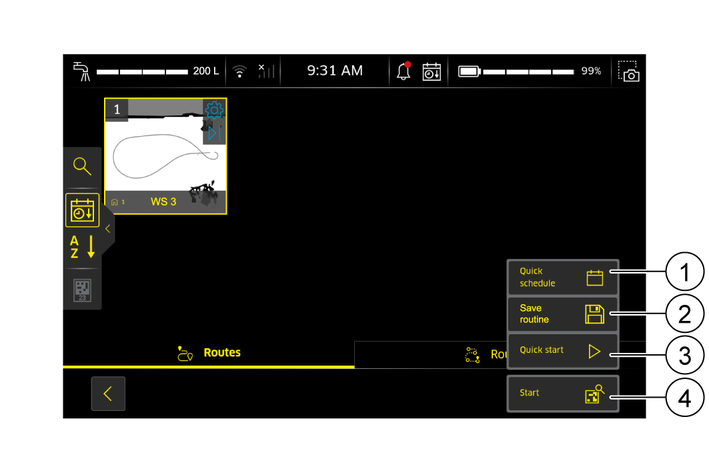
Auf die Schaltfläche
Das Gerät vor den im Touchscreen angeforderten Positionscode schieben.
Warten, bis das Gerät den Positionscode erkannt hat.
Den Positionscode bestätigen.
Die Route wird ausgeführt.
Eine ausgewählte Route kann ohne Positionscode gestartet werden, z. B. wenn Positionscodes nicht dauerhaft angebracht werden sollen. Dazu bringt man die Positionscodes nur während des Einlernens der Route an und muss bei Ausführen sicherstellen, dass der Roboter an der richtigen Position gestartet wird. Für eine Dockingstation wird immer ein Positionscode benötigt.
Das Gerät am eingelernten Startpunkt der Route positionieren.
Gegebenenfalls das Startmenü aufrufen.
Die Funktion
Die Übersichtsseite mit den autonomen Funktionen öffnet.
Auf die Funktion
Eine Route durch Antippen auswählen. Siehe Kapitel Vorhandene Routen.
Nach der Auswahl der Route rechts unten auf das -Symbol tippen.
Eine Auswahl öffnet sich.
Auf die Schaltfläche
Die Route wird ausgeführt.
Eine Route kann mit einer Verzögerung von bis zu einer Woche gestartet werden.
Das Gerät am Startpunkt positionieren.
Gegebenenfalls das Startmenü aufrufen.
Die Funktion
Die Übersichtsseite mit den autonomen Funktionen öffnet.
Auf die Funktion
Eine Route durch Antippen auswählen. Siehe Vorhandene Routen.
Nach der Auswahl der Route rechts unten auf das -Symbol tippen.
Eine Auswahl öffnet sich.
Auf die Schaltfläche
Der Zeitplaner öffnet.
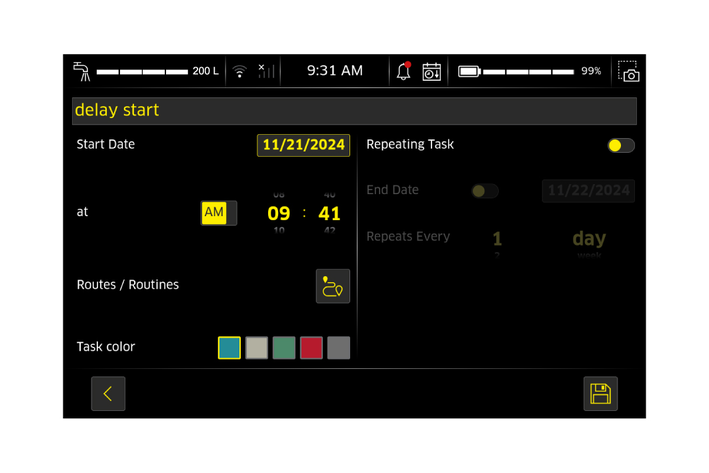
Startzeit einstellen.
Startdatum einstellen.
Startzeit einstellen
Auszuführende Route / Routine auswählen.
Farbe für die Aufgabe wählen.
Gegebenenfalls eine Wiederholung der Reinigungsaufgabe einstellen.
Ein Enddatum für die Wiederholung einstellen.
Ein Intervall für die Wiederholung einstellen.
Die gewünschte Startzeit durch Tippen auf das Symbol speichern.
Die Route wird zur eingestellten Zeit ausgeführt.
Auf das Symbol  tippen, um die Route während der Ausführung zu unterbrechen.
Das Gerät hält für 10 Sekunden an. Um das Gerät dauerhaft zu pausieren, muss das Passwort eingegeben werden.
Route wiederaufnehmen:
Das Gerät im Bereich auf der Route, der auf der Karte grün dargestellt wird, positionieren
Auf das Symbol tippen und das Passwort eingeben, um die Route wiederauszuführen.
Auf das Symbol tippen und das Passwort eingeben, um die Route zu pausieren.
Auf auf das Symbol tippen, um die Route zu beenden.
Die Kalenderfunktion wird verwendet, um autonome Reinigungsaufgaben zu einem bestimmten Zeitpunkt (Zeit / Datum) ohne Bedienerpräsenz auszuführen, beispielsweise Nachts oder an Sonn- und Feiertagen. Die Aufgabe kann einmalig oder wiederholt ausgeführt werden.
Gegebenenfalls das Startmenü aufrufen.
Die Funktion
Die Übersichtsseite mit den autonomen Funktionen öffnet.
Auf das Symbol  tippen.
Der Zeitplaner öffnet.
Einen Namen für die Reinigungsaufgabe vergeben.
Startzeit einstellen.
Startdatum einstellen.
Startzeit einstellen
Auszuführende Route / Routine auswählen.
Farbe für die Aufgabe wählen.
Gegebenenfalls eine Wiederholung der Reinigungsaufgabe einstellen.
Ein Enddatum für die Wiederholung einstellen.
Ein Intervall für die Wiederholung einstellen.
Die gewünschte Startzeit durch Tippen auf das Symbol speichern.
Die Route wird zur eingestellten Zeit ausgeführt.
Der Reinigungsbericht liefert Informationen über abgeschlossene Reinigungen.
Auf der Startseite auf die Funktion
Auf der sich öffnenden Seite auf das Symbol  tippen.
Eine Übersicht der zuletzt abgeschlossenen Reinigungen wird angezeigt.
Auf den gewünschten Reinigungsbericht einer Route oder Routine tippen.
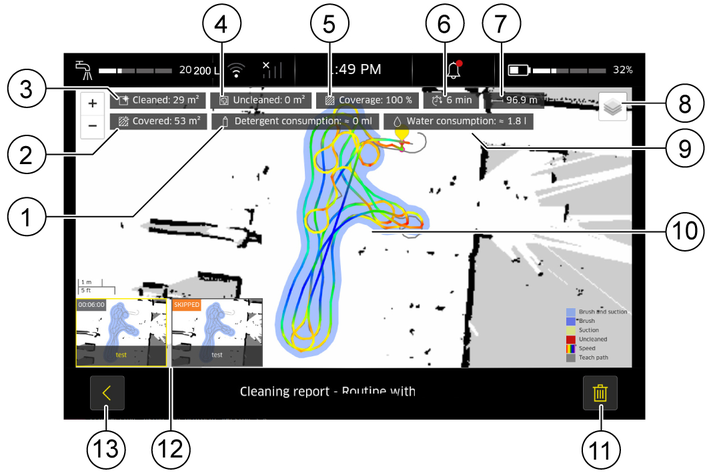
Beispielbericht einer Routine mit mehreren Routen
Mit den  - und
- und  -Tasten Details des Berichts vergrößern bzw. verkleinern.
Durch Tippen auf die -Taste den ausgewählten Reinigungsbericht löschen.
Durch Tippen auf die -Taste zur Startseite zurückkehren.
Im manuellen Betrieb wird das Gerät durch den Bediener über die zu reinigende Fläche geführt, dazu auch die Betriebsanleitung des Geräts beachten.
Voraussetzung: Das Gerät befindet sich am Einsatzort, siehe Betriebsanleitung des Geräts.
Gegebenenfalls das Startmenü aufrufen.
Die Funktion
Die Übersichtsseite mit den Reinigungsparametern öffnet.
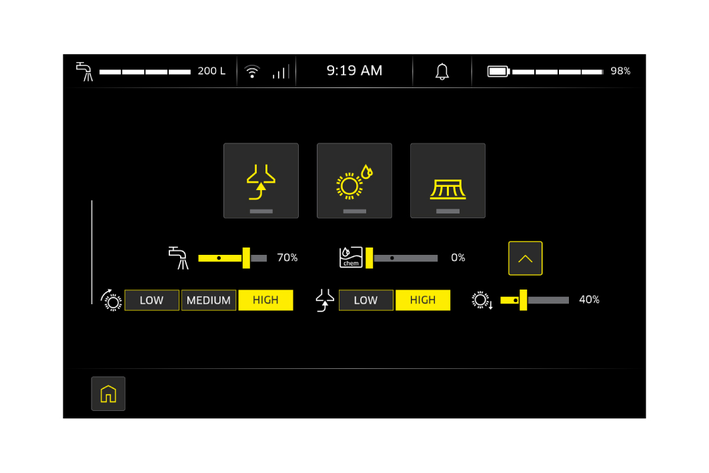
Die gewünschte Wassermenge mit dem Schieberegler einstellen.
Die gewünschte Reinigungsmitteldosierung mit dem Schieberegler einstellen.
Die Parameter der Absaugung einstellen.
Die Absaugung durch Tippen auf das Symbol aktivieren.
Um die Saugleistung zu wählen, auf die Schaltfläche
Die aktivierte Funktion wird gelb.
Die Bürstenparameter einstellen.
Den Reinigungskopf durch Tippen auf das Symbol aktivieren.
Um die Bürstengeschwindigkeit zu wählen auf die Schaltfläche
Die aktivierte Funktion wird gelb.
Den Anpressdruck der Bürste mit dem Schieberegler einstellen (nicht bei allen Gerätevarianten vorhanden).
Den Seitenbesen durch Tippen auf das Symbol aktivieren (nicht bei allen Gerätevarianten vorhanden).
Der Seitenbesen kann nur bei eingeschaltetem Reinigungskopf aktiviert werden.
Das Gerät über die zu reinigende Fläche bewegen, siehe Betriebsanleitung des Geräts.
Den Seitenbesen durch Tippen auf das Symbol deaktivieren.
Den Reinigungskopf durch Tippen auf das Symbol deaktivieren.
Die deaktivierten Funktionen werden grau.
Auf den letzten Metern der Route das Restwasser absaugen.
Die Absaugung durch Tippen auf das Symbol deaktivieren.
Beim Laden ohne Dockingstation wird das Gerät über das vorhandene Netzkabel geladen. Siehe Betriebsanleitung des Geräts. Zusätzliche Aktionen, wie Schmutzwassertank leeren oder Frischwassertank befüllen müssen manuell durchgeführt werden.
Netzkabel anschließen. Siehe Betriebsanleitung des Geräts.
Beim Laden mit optionaler Dockingstation wird das Gerät mit der Dockingstation verbunden. Das Verbinden muss immer wie unten beschrieben über das Display gestartet werden.
Beschädigungsgefahr durch manuelles Andocken
Beim manuellen Andocken des Geräts an eine Dockingstation kann das Gerät sowie die Station beschädigt werden.
Nutzen Sie zum Andocken ausschließlich die Funktion zum Andocken über das Display am Gerät.Nach erfolgreicher Verbindung werden folgende Aktionen ausgeführt:
Der Schmutzwassertank wird geleert.
Der Schmutzwassertank wird gespült.
Der Frischwassertank wird gefüllt.
Die Batterie wird geladen.
Das Gerät vor der Dockingstation positionieren, dabei ca. 1 m Abstand zur Dockingstation einhalten.
Das Startmenü aufrufen.
Das Hauptmenü
Das Gerät sucht nach dem Positionscode der Dockingstation.
Warten, bis das Gerät den Positionscode erkannt hat.
Wenn das Gerät angedockt hat, erscheinen auf dem Bildschirm Informationen zur Dauer des Ladens und der Status der während des Ladens durchgeführten Aktionen.
Der Abschluss einer Aktion wird durch ein grünes Häkchen auf der jeweiligen Schaltfläche angezeigt.
Bei Bedarf auf das Symbol tippen, um den Ressourcenaustausch vorzeitig zu beenden.
Den Roboter bei Bedarf über die Funktion "Abdocken" wieder aus der Dockingstation fahren lassen.
Das Gerät bleibt in der Dockingstation, bis entweder die Abdocken durchgeführt wird oder aufgrund der Zeitplanung eine neue Reinigungsaufgabe startet.
Das Startmenü aufrufen.
Auf das Hauptmenü
Hier stehen verschiedene Menüs zur Auswahl:
Servicefunktionen
Hier können Sie Komponenten direkt ansteuern.Bedienungsanleitung
Hier können Sie die Bedienungsanleitung des Geräts und der Software anzeigen.Wartungshinweise
Hier sehen Sie eine Liste der auszuführenden Wartungsarbeiten mit Anleitungsvideos.Das Startmenü aufrufen.
Auf das Hauptmenü
Auf das Symbol

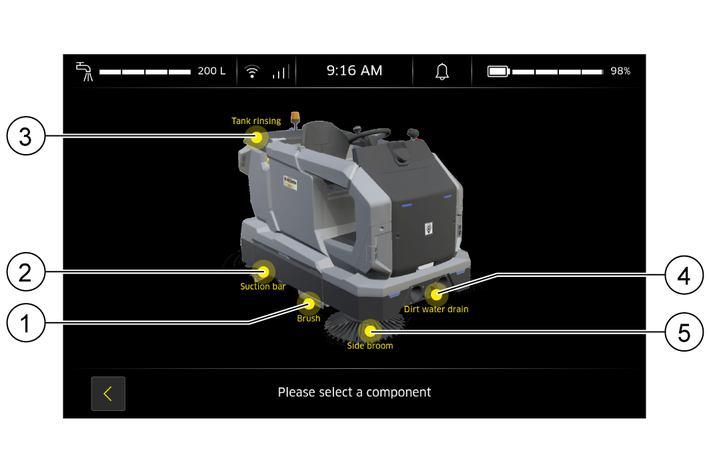
Komponentenübersicht (Beispiel KIRA BR 200)
Das Startmenü aufrufen.
Auf das Hauptmenü
Auf das Menü Wartungshinweise tippen, um eine Übersicht der Wartungsaufgaben zu erhalten. Die genauen Informationen sind abhängig vom Gerät
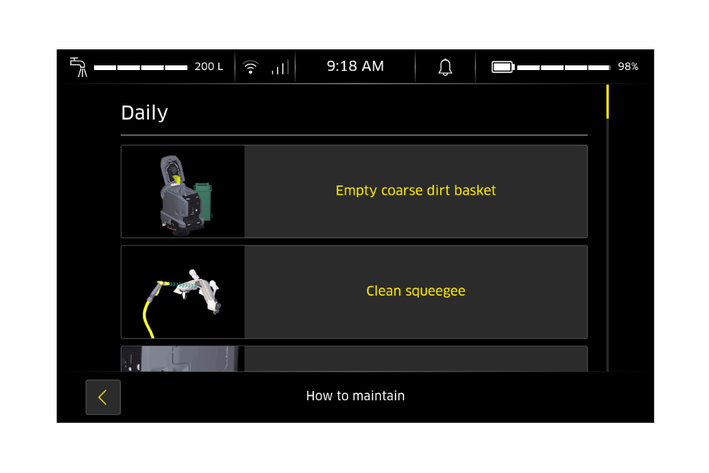
Wartungshinweise (Beispiel KIRA B 50)
Auf einen Wartungsschritt tippen, um das Anleitungsvideo aufzurufen.
In diesem Menü können Informationen kontrolliert und Einstellungen wie Datum, Sprache usw. kontrolliert und geändert werden.
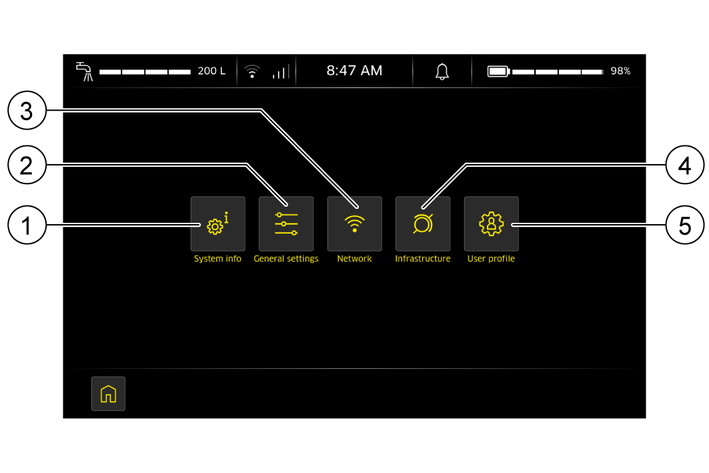
In diesem Menü können unter anderem folgende Informationen angezeigt werden:
Gerätedaten wie Materialnummer, Seriennummer, aktuellste Softwarefunktion, letzte Servicezeitpunkt, Betriebsstunden, usw.
Änderungsprotokoll der Software mit Informationen zu Softwareversion, Seriennummer usw.
Erfasste Informationen:
Softwareversion
Neu aufgespielte Funktionen des Geräts, die mit dem jeweiligen Softwareupdate zur Verfügung gestellt wurden.
So rufen Sie das Änderungsprotokoll auf:
Auf der Startseite auf das Symbol  tippen.
Das Änderungsprotokoll wird angezeigt, dabei werden die Softwareversionen beginnend mit der letzten / neuesten und dann absteigend angezeigt. Durch Verschieben des Scrollbalkens mit dem Finger kann das Änderungsprotokoll durchsucht werden.
Änderungen sind nicht möglich.
In diesem Menü stehen folgende Funktionen zur Auswahl:
Allgemeine Einstellungen kontrollieren und ändern
Systemeinstellungen kontrollieren und ändern
Grundeinstellungen kontrollieren und ändern:
Auf das Symbol  tippen.
Ein Fenster mit mehreren Reitern öffnet sich.
Im Reiter “Allgemein” kontrolliert und ändert man z. B. Zeitzone, Einheitensystem und wie viel Zeit vergeht, bevor das Gerät in den Schlafmodus geht.
Im Reiter “System” initialisiert man den Seitenbesen und stellt auf die Werkseinstellungen zurück.
Mit dem Scrollbalken die Seite durchblättern.
Zum Ändern der allgemeinen Einstellungen auf das gewünschte Eingabefeld tippen bzw. den entsprechenden Schieberegler einstellen.
Systemeinstellungen ändern.
In diesem Menü kann die Netzwerkeinstellung konfiguriert werden.
Das Gerät wählt sich mit seiner SIM-Karte selbstständig in ein verfügbares LTE Mobilfunknetz ein.
Bei Bedarf, z. B. bei einer schlechten Mobilfunkverbindung, kann das Gerät mit einem WLAN-Netzwerk verbunden werden.
Das Gerät kann an ein vorhandenes, bereits bekanntes WLAN-Netzwerk angemeldet werden.
Das Gerät kann manuell an ein neues WLAN-Netzwerk angemeldet werden.
Die Einstellung der zur Verfügung stehenden WLAN-Netzwerke kann konfiguriert werden.
Die zugewiesene Rolle des Nutzers entscheidet, welche Rechte er in diesem Menü hat.
Das Gerät kann sich über eine Funkantenne in ein WLAN-Netzwerk einwählen. Kärcher empfiehlt das Gerät nur in sichere und verschlüsselte WLAN-Netzwerke (“Bekanntes Netze”) einzuwählen.
So wird das WLAN-Netzwerk konfiguriert:
Auf das Symbol  tippen.
Alle am Standort “Sichtbaren Netze” und “Bekannte Netze” werden mit der jeweiligen Netzstärke angezeigt. Das aktuell verbundene Netz wird mit einem Kettensymbol vor dem Namen angezeigt.
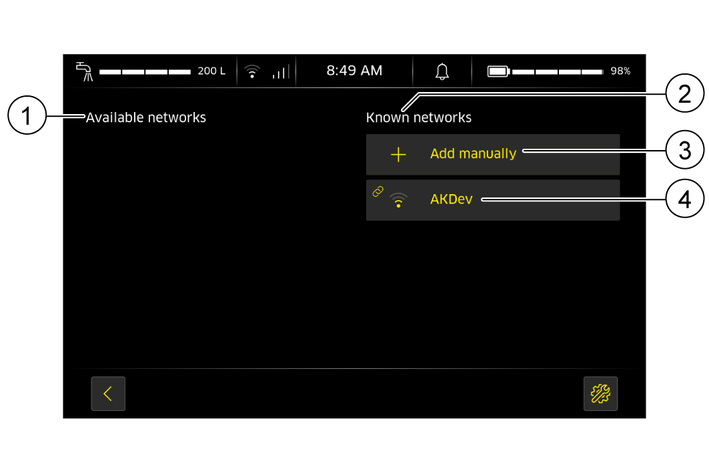
Ein
Auf die Schaltfläche mit dem Namen des WLAN-Netzwerks tippen.
Ein Fenster öffnet sich.
Das Passwort für das WLAN-Netzwerk eingeben.
Das Gerät ist im ausgewähltem WLAN-Netzwerk angemeldet.
Ein neues
Auf die Schaltfläche
Ein Fenster öffnet sich.
Die SSID-Verschlüsselung des Wireless Access Points /Routers eingeben.
Den Verschlüsselungstyp aus der Liste auswählen.
Das Passwort für das WLAN-Netzwerk eingeben.
Die Auswahl durch Tippen auf das Symbol verwerfen.
Die Auswahl durch Tippen auf das Symbol bestätigen.
Das WLAN-Netzwerk wurde hinzugefügt.
In diesem Menü kann das Gerät über die VDA 5050 Schnittstelle in eine andere Steuerungssoftware eingebunden und die Rolltorsteuerung über das I/O Box Menü eingerichtet werden.
In diesem Menü können Benutzer neu angelegt und gelöscht, sowie Benutzerprofile bearbeitet werden.
Die zugewiesene Rolle bietet eine Vorauswahl an Berechtigungen an. Diese Berechtigungen können individuell an den jeweiligen Benutzer angepasst werden.
Zur Auswahl stehende Berechtigungen:
Routen einlernen (teachen)
Benutzer anlegen
Benutzerprofile bearbeiten
Screenshots drucken
Routen ändern
Manuelle Reinigung durchführen
Zur Auswahl stehende Rollen:
Anwender
Administrator
Entwickler, nur mit Sonderrechten
Service, nur mit Sonderrechten
So werden neue Benutzer angelegt:
Auf das Symbol  tippen.
Das Fenster Benutzerprofil öffnet sich.
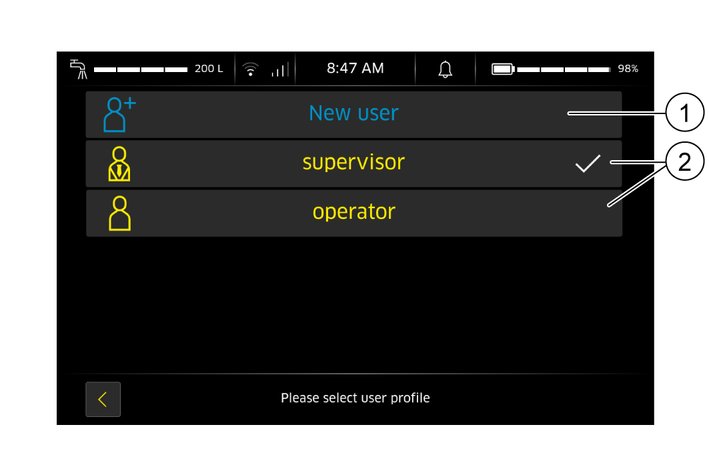
Auf die Schaltfläche
Ein Fenster mit 3 Reitern öffnet sich.
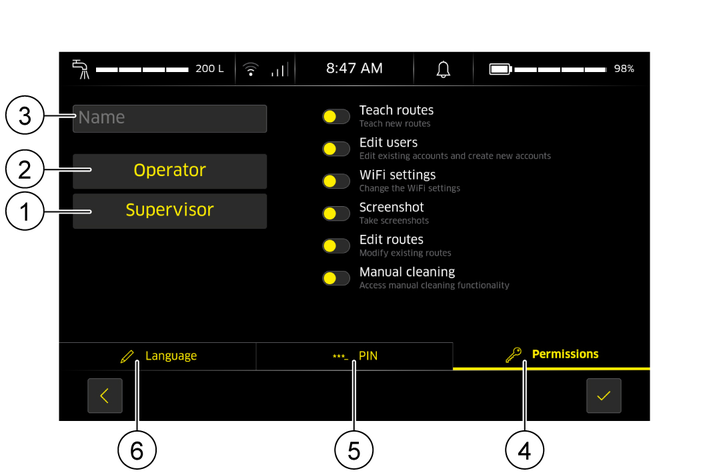
Den Reiter Sprache auswählen.
Dem Benutzer eine Sprache aus der Liste zuweisen.
Falls erforderlich die Liste durch Verschieben des Scrollbalkens durchblättern.
Die Auswahl durch Tippen auf das Symbol bestätigen.
Den Reiter ***_PIN auswählen.
Mit der Tastatur dem Benutzer eine PIN zuweisen.
Die PIN durch Wiederholen bestätigen.
Die Auswahl durch Tippen auf das Symbol bestätigen.
Den Reiter
In das Eingabefeld tippen und den Benutzernamen mit der Tastatur schreiben.
Auf die Schaltfläche
Auf die Schaltfläche
Mit den Schiebereglern die voreingestellten Berechtigungen des Benutzers individualisieren.
Erteilte Berechtigen werden gelb.
Die Auswahl durch Tippen auf das Symbol bestätigen.
Auf das Symbol tippen.
Das Fenster Benutzerprofil öffnet sich.
Auf die Schaltfläche des Benutzers tippen, den man kontrollieren oder ändern will.
Die gewünschten Daten des Benutzers ändern und speichern.
Nur Administratoren, Developer oder der Service haben das Recht Benutzer zu löschen.
So werden Benutzer gelöscht:
Auf das Symbol tippen.
Das Fenster Benutzerprofil öffnet sich.
Im entsprechenden Profil anmelden.
Auf das Symbol klicken.
Der Benutzer ist gelöscht.
Symbol | Bedeutung |
|---|---|
| | Abmelden (Logout) |
| | Absaugung |
| | Allgemeine Einstellungen |
| | Bearbeiten |
| | Beenden /Verwerfen |
| | Benutzerverwaltung |
| | Bestätigen / OK |
| | Eckpunkte Zone verschieben |
| | Einstellungen |
 | Einstellungen Bürste |
| | Einstellungen Bürstenreinigung |
| | Einstellungen Hupsignal / Hupsignal setzen |
| | Einstellungen Lichtsignal / Lichtsignal setzen |
| | Seitenbesen |
| | Event setzen und verschieben. Die Art des Events bestimmt die Farbe des Markers:
|
| | Event auf Grundeinstellungen zurücksetzen |
| Info |
| | Kalender |
| | Löschen |
 | Nach oben blättern |
 | Nach unten blättern |
| | WLAN-Netzwerkeinstellungen / WLAN-Netzwerkstärke (Je schwächer das WLAN-Netzwerk, desto weniger Balken) |
| | Pause |
| | Positionscode |
 | Reinigung fortsetzen |
| | Reinigung starten |
| | Reinigungsbericht aufrufen |
| | Smart-Fill Funktion |
| | Speichern |
| Start- / Zielpunkt |
| | Suchen |
 | Systeminformation |
| | Zone definieren |
| | Zone drehen |
| | Zone löschen |
| | Zone verschieben |
| | Vergrößern / Plus |
| | Verkleinern / Minus |
| | Wartungsfunktionen |
 | Weiter / Vorblättern |
| Art der Zone wählen (beim Bearbeiten von Routen):
Anzeige im Reinigungsbericht wählen |
| | Zurückblättern |
 | Zurücksetzen auf Werkseinstellungen |
| | Zurück zum Startbildschirm |