KIRA B-Range Software
59803240 (07/25)
59803240 (07/25)
De software die in dit document wordt beschreven, is geldig voor alle robotapparaten in de KIRA B-serie.
De schermafbeeldingen in de instructies kunnen enigszins afwijken, afhankelijk van uw apparaat en montagekits die erop aanwezig zijn.
Het scherm is aanraakgevoelig, ook wel bekend als touchdisplay of aanraakscherm. Een snelle tik met uw vinger is alles wat nodig is om een functie te selecteren.
Met behulp van het aanraakscherm kan de gebruiker o.a. basisinstellingen voor het apparaat definiëren, routes plannen, reinigingsrapporten bekijken, storingen verhelpen en informatie over de voortgang van de reiniging en de status van het apparaat bekijken.
Statusinformatie over het apparaat wordt aan de bovenrand van het aanraakscherm weergegeven, bijv.de huidige tijd. De menu's en bedieningselementen worden weergegeven in het menugebied in het midden van het scherm. Afhankelijk van het menu worden verschillende pictogrammen weergegeven aan de rechter-, linker- en onderkant.
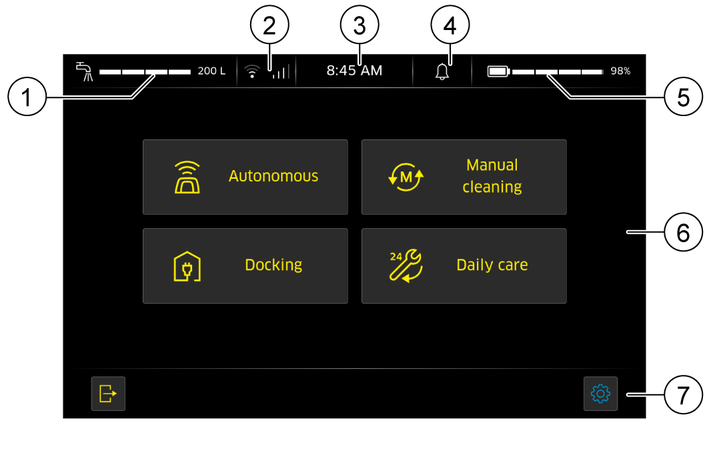
Schermindeling
Enkele bedienstappen zijn gemeenschappelijk voor de verschillende menu's van de software. Die worden hier afzonderlijk uitgelegd.
Functies met wachtwoordvereistenVoor sommige functies, zoals het onderbreken en hervatten van routes, moet het gebruikerswachtwoord worden ingevoerd. Nadat u op de gewenste knop hebt getikt, wordt een invoerdialoog geopend.
AutorisatiesAan elke gebruiker worden autorisaties toegewezen om te bepalen welke functies mogen worden uitgevoerd. Deze autorisaties moeten voor alle functies in acht worden genomen. In de basisinstelling zijn enkele voorbeeldrollen vooraf geconfigureerd. Die kunt u bewerken volgens uw eigen behoeften.
MenunavigatieIn de hoofdmenu's kunt u naar de submenu's navigeren door op de respectieve knoppen te tikken. Meestal kunt u naar het menu van hoger niveau terugkeren door te tikken op  . Als er in de menu's geen expliciete knop is voor het opslaan van wijzigingen, dan worden de gewijzigde instellingen toegepast wanneer u terugspringt.
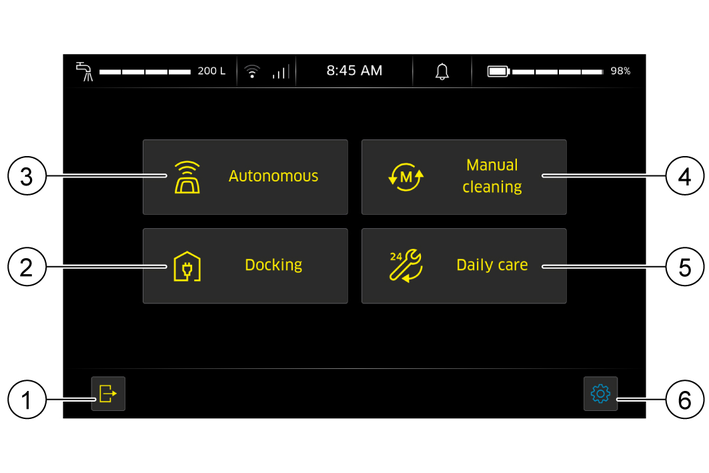
Vanaf het startscherm kunt u de hoofdmenu's en instellingen openen door op het pictogram  of de relevante knop te tikken.
U kunt zich afmelden door op het pictogram  te tikken.
Als een Positiecode wordt herkend, verschijnt er een melding op de statusbalk.
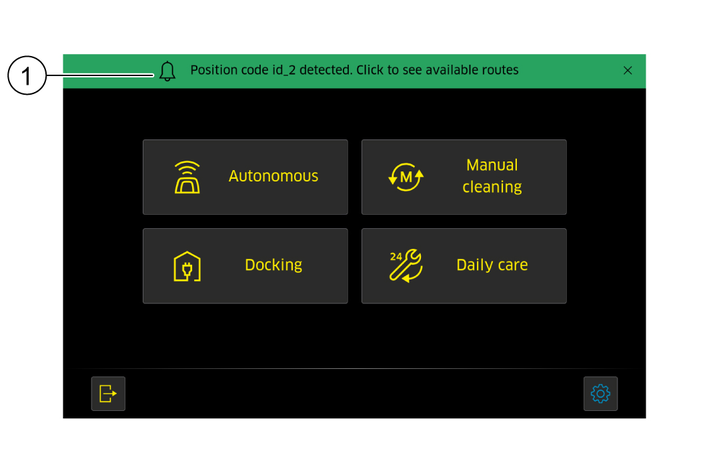
Wanneer u op de melding tikt, wordt een overzicht geopend van de routes die beschikbaar zijn op de betreffende positie. Zie hoofdstuk Autonoom.
Tik op het pictogram  om vanuit andere menu's terug te keren naar het startscherm.
In autonoom bedrijf reinigt het apparaat zelfstandig een of meer eerder aangeleerde zones. Het aanleren wordt uitgevoerd door een route af te leggen en op te slaan.
Roep indien nodig het startscherm op.
Selecteer het menu
Er wordt een overzichtspagina met de autonome functies geopend.
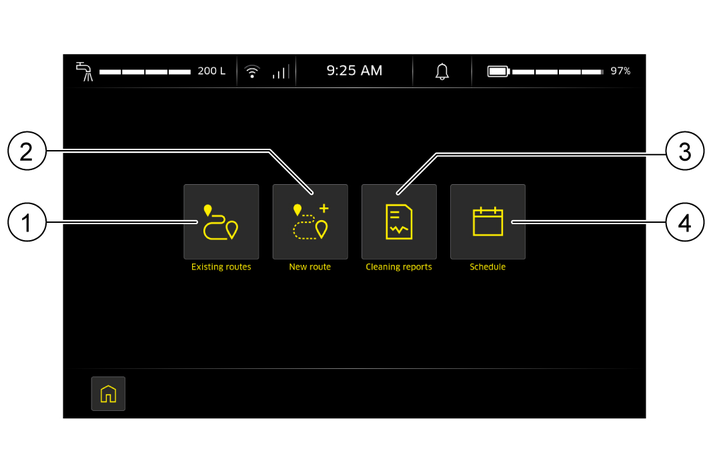
Om een route aan te leren, wordt een reinigingstaak handmatig uitgevoerd. Deze wordt dan zo opgetekend en vervolgens opgeslagen voor autonome reiniging.
Hints over hoe een route optimaal kan worden ontworpen, zijn opgenomen in de installatiegids. De regels voor autonome werking moeten worden nageleefd, zo bijvoorbeeldmoet er een positiecode worden gekoppeld aan het startpunt van een route.
Tijdens het aanleren wordt de volgende informatie over de route opgeslagen:
Het traject dat het apparaat heeft gevolgd.
De punten waar de reinigingsfuncties werden in- of uitgeschakeld.
De parameterinstellingen, bijv.voor waterafgifte, reinigingsmiddelendosering, borsteltoerental, zuigcapaciteit en borsteldruk. Welke parameters beschikbaar zijn, hangt af van uw apparaat en de uitrusting ervan.
Bediening van de claxon (bijv.aan een kruising).
De volgende informatie wordt niet opgeslagen:
Korte pauzes tijdens het aanleren
De rijsnelheid tijdens het aanleren.
Of een gebruiker nieuwe routes mag aanleren, hangt af van zijn rol, d.w.z. zijn autorisaties.
Roep het startmenu op en start het aanleerproces via
Selecteer of tijdens het aanleren de reiniging werkelijk moet plaatsvinden of dat deze alleen moet worden gesimuleerd. Tijdens een gesimuleerd aanleren worden alle reinigingsopties geregistreerd, maar niet werkelijk uitgevoerd.
Voorwaarden:
De accu is volledig geladen.
Het schoonwaterreservoir is vol
Het vuilwaterreservoir is leeg.
Bevestig dat aan de betreffende voorwaarde is voldaan via  of verlaat het menu via het pictogram
  en voldoe aan de voorwaarden.
Plaats het apparaat op het startpunt voor de positiecode. Lijn hiervoor de voorkant van het apparaat uit op een afstand van ongeveer 1 m van de positiecode en wacht tot het apparaat de positiecode herkent.
Bevestig daarna de positiecode.
Rijd nu over het oppervlak dat gereinigd moet worden. Houd daarbij de voorgeschreven afstanden aan. Zie de gebruiksaanwijzing van het apparaat.
Het reeds bewerkte gebied en het tot nog toe gevolgde traject worden live weergegeven op de kaart. De huidige positie wordt gesymboliseerd door een klein apparaatje.
Activeer bij het reinigen eerst de afzuiging voordat u het water inschakelt. Dit voorkomt dat er water op de trajectbaan achterblijft.
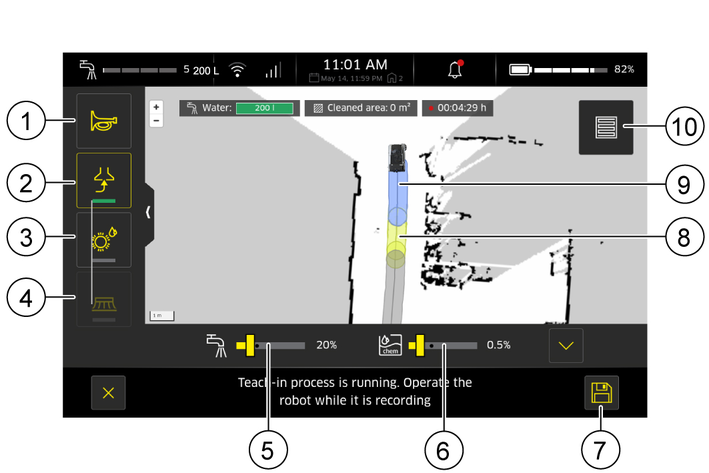
Beëindig de route.
Deactiveer de zijbezem (alleen voor apparaten met zijbezem)
Deactiveer de reinigingskop.
Rijd een korte afstand (ca. 10-15 m) met actieve afzuiging om restwater op te zuigen.
Deactiveer de afzuiging.
Positioneer het apparaat.
Als de route moet eindigen bij een dockingstation, plaats het apparaat dan ongeveer 1 meter voor het dockingstation.
Als het einde van de route moet dienen als startpunt voor volgende routes, dan moet het apparaat voor een positiecode worden gepositioneerd.
Sla de opgeslagen route op.
Tik op het pictogram  .
.
Wacht zo nodig tot het apparaat de positiecode heeft herkend.
Tik op de knop
Bevestig indien nodig de positiecode.
Typ een naam voor de route in het invoerveld met behulp van het toetsenbord.
De route wordt opgeslagen onder de ingevoerde naam.
Met de functie
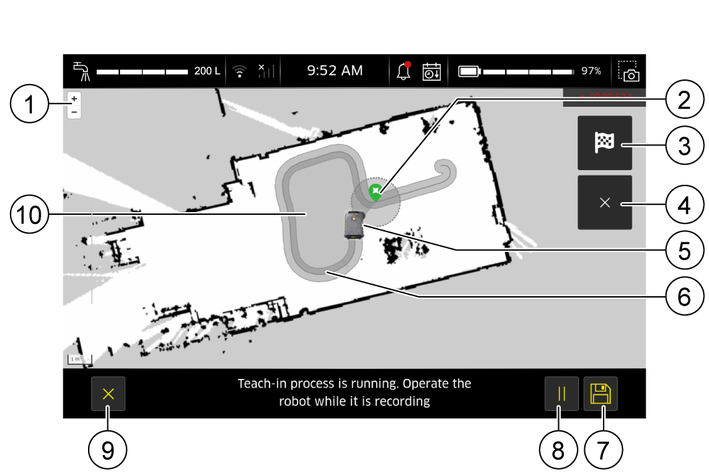
Het start- en eindpunt van de route moeten identiek zijn. Het startpunt kan worden herkend aan een cirkel op het aanraakscherm.
In een route kunnen meerdere gebieden worden gedefinieerd voor Smart Fill. De trajecten voor en na de Smart Fill-functie worden op de gewone manier aangeleerd.
Binnen een route kan een willekeurig aantal Smart Fill-gebieden worden gedefinieerd,
Met
Start de functie
Leer een route aan tot aan het startpunt voor het afbakenen van het gebied met het contour ervan.
Tik op het startpunt van de gebiedscontour op de knop  . De functie kan worden geannuleerd door op het pictogram te tikken.
Rijd rondom het gebied dat moet worden gereinigd totdat het apparaat zich in de doelcirkel op de live kaart bevindt.
Tik op het pictogram  .
.
Het Smart Fill-gebied wordt opgeslagen.
Ga door met de functie
Bestaande, aangeleerde routes en routines kunnen worden gefilterd op basis van de positiecode van het startpunt, of kunnen worden opgezocht op naam.
Tik in de startpagina op de functie
Tik in de pagina die wordt geopend op de functie
Er wordt een venster geopend met 2 tabbladen.
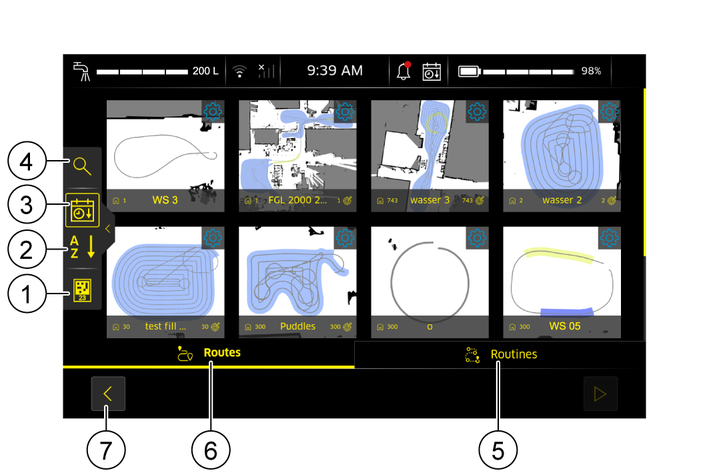
Bestaande routes worden weergegeven op het tabblad
Aaneengeschakelde routes worden weergegeven op het tabblad
Bestaande routes kunnen alfabetisch of op aanmaakdatum worden gesorteerd en gezocht worden op positiecode of op naam met behulp van de pictogrammen aan de linkerkant.
Tik op het tabblad
Zoek een route op naam.
Tik op het pictogram  .
.
Tik op het invoerveld.
Voer met het toetsenbord de naam in van de route die u zoekt.
Tik op de knop
De gevonden route wordt getoond.
Zoek een route op basis van de positiecode.
Tik op het pictogram  .
.
De beschikbare routes worden nu gesorteerd volgens de positiecode.
Tik op de map met de positiecode die u zoekt.
De gevonden route wordt getoond.
Tik op het tabblad
Aaneengeschakelde routes worden weergegeven.
Tik op een route of routine om deze uit te voeren, of tik op het tandwieltje rechtsboven op de betreffende tegel om deze te bewerken.
Indeling van de pagina
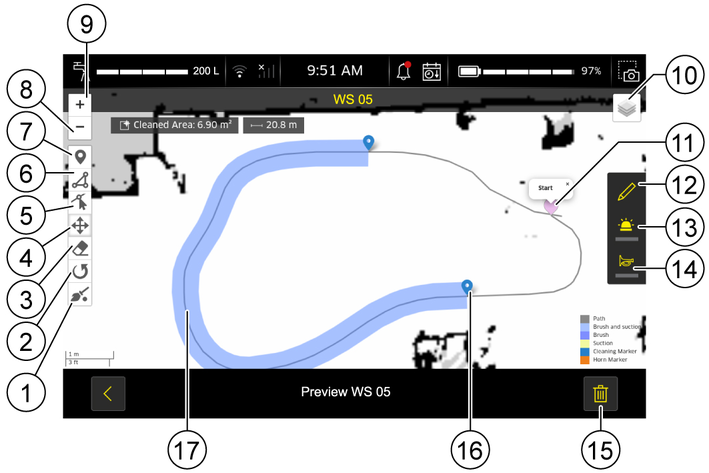
Zones
U kunt de zoneknoppen gebruiken om verschillende zones te definiëren en te bewerken. U kunt het pictogram "Het type zone selecteren" gebruiken om te bepalen welk type van zone u wilt bewerken. De volgende zonetypes kunnen worden gedefinieerd:
NoGo-zone
De reinigingsrobot zal deze zones niet betreden, zelfs niet om obstakels te omzeilen.NoClean-zone
Alle reinigingsfuncties zijn uitgeschakeld in deze zones, zelfs als deze bijvoorbeeldwordt betreden om obstakels te omzeilen.SpeedFilter-zone
In deze zones rijdt de reinigingsrobot altijd met de snelheid die in de zone is gedefinieerd.LoopingHorn-zone
Terwijl de robot zich in deze zone bevindt, wordt de continue claxon geactiveerd.Tik in de startpagina op de functie
Tik in de pagina die wordt geopend op de functie
Om een route te selecteren, klikt u in het routevoorbeeldvenster op het pictogram , zie Bestaande routes.
Selecteer de gewenste route.
Het venster voor het bewerken van de route wordt geopend, zie Dialoog "Route bewerken".
Bewerk de route. U hebt de volgende opties bij het bewerken:
Weergave inzoomen of uitzoomen.
Tik op het pictogram  om de naam van de route te bewerken.
Tik op het pictogram  in de balk links om een nieuwe gebeurtenis vast te leggen of tik op een bestaand pictogram op de route om de instellingen van de schoonmaakgebeurtenis te openen. U kunt hier de volgende instellingen maken:
 te tikken.Om de zuigkracht te selecteren, tikt u op de knop
  te tikken.Tik op de knop
  te tikken.
De zijbezem kan alleen worden geactiveerd als de reinigingskop is ingeschakeld.
Houd het aanwezige pictogram op de kaart ingedrukt en verplaats de gebeurtenis naar de gewenste positie op de route.
Tik op het pictogram  om permanent herhaaldelijk claxonneren voor deze route in te schakelen.
Tik op het pictogram  om het zwaailicht en eventueel de spotlichtbronnen voor deze route in te schakelen.
Tik op het pictogram  om de Reinigingsgebeurtenissen te resetten naar de instelling die tijdens het aanleren werd gebruikt.
Tik op het pictogram  om het type zone te selecteren dat u wilt bekijken, aanmaken of bewerken.
U kunt kiezen uit No-go zone, Niet-reinigingszone, Snelheidsfilter, LoopingHorn-zone.
Tik op het pictogram  om een zone te definiëren.
Tik op het pictogram  om een zone te verplaatsen.
Tik op het pictogram  om een zone te draaien.
Tik op het pictogram  om een zone te verwijderen.
Tik op het pictogram  om de hoekpunten van een zone te verplaatsen.
Stel de gewenste hoeveelheid water in met de schuifregelaar.
Tik op het pictogram  om de route te verwijderen.
U kunt verschillende routes aaneenschakelen als een routine, zodat ze autonoom na elkaar kunnen worden gereinigd. Alleen routes die beginnen en eindigen met eenzelfde positiecode kunnen worden gekoppeld. De positiecode aan het einde van elke aaneengeschakelde route moet overeenkomen met de positiecode aan het begin van de volgende route.
Tik in de startpagina op de functie
Tik in de pagina die wordt geopend op de functie
Ga naar het tabblad Routines en tik op de knop Nieuwe routine.
Selecteer de eerste route die als onderdeel van de routine moet worden gereinigd.
Selecteer indien nodig verdere routes die na elkaar moeten worden gereinigd. Alleen de routes waarvan de positiecode aan het begin overeenkomt met de positiecode aan het einde van de vorige route zijn hier beschikbaar voor selectie.
Sla de routine op via het pictogram en wijs een naam eraan toe.
U kunt ook meerdere routes selecteren in het tabblad Routes en ze opslaan als een routine met het pictogram  rechtsonder.
Het apparaat moet onder een hoek van + / - 30 ° en op een afstand van 1 m vóór de positiecode van het startpunt worden geplaatst
Positioneer het apparaat op het startpunt.
Roep eventueel het startmenu op.
Selecteer de functie
De overzichtspagina met de autonome functies wordt geopend.
Tik op de functie
Selecteer een route door erop te tikken. Zie hoofdstuk Bestaande routes. Als er meerdere routes na elkaar moeten worden uitgevoerd, selecteer dan de volgende route en combineer deze tot een routine die direct kan worden uitgevoerd of kan worden opgeslagen voor later.
Na de selectie van de eerste route worden alleen die routes weergegeven waarvan het startpunt overeenkomt met het eindpunt van de vorige route.
Het startpunt van een route moet een positiecode zijn en er moeten voldoende middelen beschikbaar zijn voor de volgende route in de routine.
Het eindpunt moet een positiecode zijn, alleen de laatste route van een routine kan eindigen zonder positiecode.
KÄRCHER raadt aan om een dockingstation te gebruiken als start- en eindpunt van een route, omdat dit ervoor zorgt dat er voldoende middelen worden geladen voor de volgende route in de routine.
De routes worden genummerd in de volgorde van hun selectie.
Een per ongeluk geselecteerde route kan worden gedeselecteerd door er nogmaals op te tikken.
Nadat u de route hebt geselecteerd, tikt u op het pictogram rechtsonder.
Er wordt een selectie geopend.
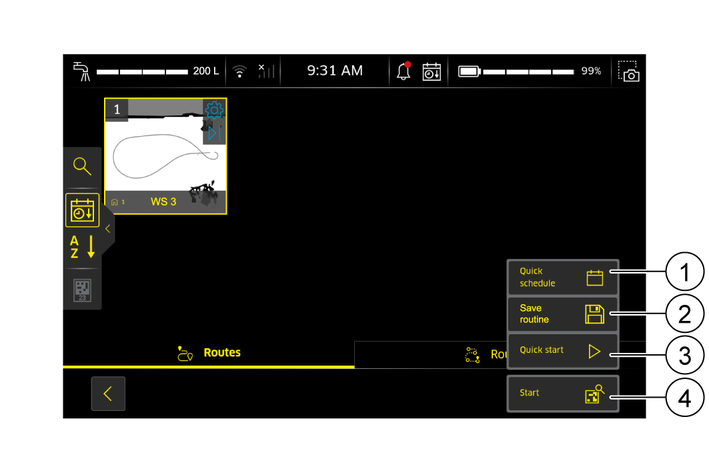
Tik op de knop
Schuif het apparaat voor de positiecode die is aangevraagd in het aanraakscherm.
Wacht tot het apparaat de positiecode herkent.
Bevestig daarna de positiecode.
De route wordt uitgevoerd.
Een geselecteerde route kan zonder Positiecode worden gestart, bijv.als positiecodes niet permanent mogen worden aangebracht. Daarbij worden de positiecodes alleen toegepast wanneer de route wordt aangeleerd, en moet ervoor worden gezorgd dat de robot op de juiste positie wordt gestart wanneer de route wordt uitgevoerd. Voor een dockingstation is altijd een positiecode nodig.
Plaats het apparaat op het opgeslagen startpunt van de route.
Roep eventueel het startmenu op.
Selecteer de functie
De overzichtspagina met de autonome functies wordt geopend.
Tik op de functie
Selecteer een route door erop te tikken. Zie hoofdstuk Bestaande routes.
Nadat u de route hebt geselecteerd, tikt u op het pictogram rechtsonder.
Er wordt een selectie geopend.
Tik op de knop
De route wordt uitgevoerd.
Een route kan worden gestart met een vertraging van maximaal een week.
Positioneer het apparaat op het startpunt.
Roep eventueel het startmenu op.
Selecteer de functie
De overzichtspagina met de autonome functies wordt geopend.
Tik op de functie
Selecteer een route door erop te tikken. Zie Bestaande routes.
Nadat u de route hebt geselecteerd, tikt u op het pictogram rechtsonder.
Er wordt een selectie geopend.
Tik op de knop
Het tijdschema wordt geopend.
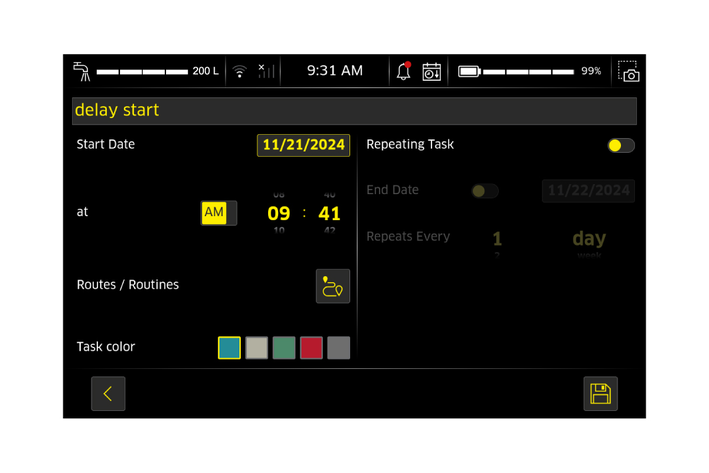
Stel de starttijd in.
Stel de startdatum in.
Stel de starttijd in
Selecteer de uit te voeren route / routine.
Selecteer een kleur voor de taak.
Stel eventueel een herhaling van de reinigingstaak in.
Stel een einddatum in voor de herhaling.
Stel een interval in voor de herhaling.
Sla de gewenste starttijd op door op het pictogram te tikken.
De route wordt op het ingestelde tijdstip uitgevoerd.
Tik op het pictogram  om de route tijdens de uitvoering te onderbreken.
Het apparaat stopt gedurende 10 seconden. Om het apparaat permanent te pauzeren, moet het wachtwoord worden ingevoerd.
Route hervatten:
Plaats het apparaat in het gebied op de route dat groen wordt weergegeven op de kaart
Tik op het pictogram en voer het wachtwoord in om de route opnieuw uit te voeren.
Tik op het pictogram en voer het wachtwoord in om de route te pauzeren.
Tik op het pictogram om de route te beëindigen.
De kalenderfunctie wordt gebruikt om autonome reinigingstaken uit te voeren op een specifiek tijdstip (tijd / datum) zonder dat er een operator aanwezig is, bijvoorbeeld 's nachts of op zon- en feestdagen. De taak kan eenmalig of herhaaldelijk worden uitgevoerd.
Roep eventueel het startmenu op.
Selecteer de functie
De overzichtspagina met de autonome functies wordt geopend.
Tik op het pictogram  .
.
Het tijdschema wordt geopend.
Wijs een naam toe aan de reinigingstaak.
Stel de starttijd in.
Stel de startdatum in.
Stel de starttijd in
Selecteer de uit te voeren route / routine.
Selecteer een kleur voor de taak.
Stel eventueel een herhaling van de reinigingstaak in.
Stel een einddatum in voor de herhaling.
Stel een interval in voor de herhaling.
Sla de gewenste starttijd op door op het pictogram te tikken.
De route wordt op het ingestelde tijdstip uitgevoerd.
Het reinigingsrapport geeft informatie over voltooide reinigingen.
Tik in de startpagina op de functie
Tik in de pagina die wordt geopend op het pictogram  .
.
Er wordt een overzicht weergegeven van de meest recent voltooide reinigingen.
Druk op het gewenste reinigingsrapport voor een route of routine.
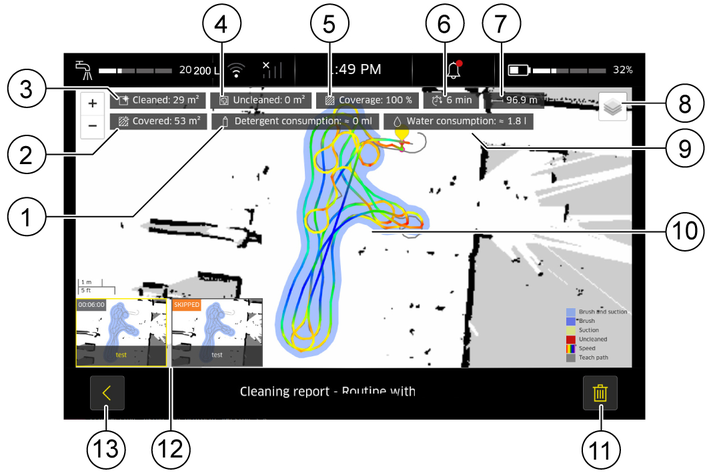
Voorbeeldrapport van een routine met meerdere routes
Gebruik de knoppen  en
en  om op de details van het rapport in of uit te zoomen.
Verwijder het geselecteerde reinigingsrapport door op de knop te tikken.
Tik op de knop om terug te keren naar de startpagina.
In handmatig bedrijf wordt het apparaat door de gebruiker over het te reinigen oppervlak geleid. Houd daarbij rekening met de gebruiksaanwijzing van het apparaat.
Voorwaarde: Het apparaat bevindt zich op de plaats van gebruik, zie Gebruiksaanwijzing van het apparaat.
Roep eventueel het startmenu op.
Selecteer de functie
De overzichtspagina met de reinigingsparameters wordt geopend.
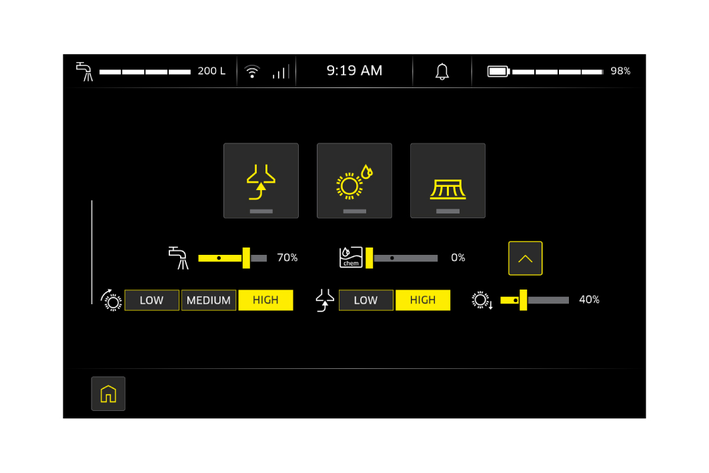
Stel de gewenste hoeveelheid water in met de schuifregelaar.
Stel de gewenste reinigingsmiddelendosering in met de schuifregelaar.
Stel de parameters voor de afzuiging in.
Activeer de afzuiging door op het pictogram te tikken.
Om de zuigkracht te selecteren, tikt u op de knop
De geactiveerde functie wordt geel.
Stel de parameters voor de borstels in.
Activeer de reinigingskop door op het pictogram te tikken.
Tik op de knop
De geactiveerde functie wordt geel.
Pas de aanpersdruk van de borstel aan met de schuifregelaar (niet op alle apparaatvarianten beschikbaar).
Activeer de zijbezem door op het pictogram te tikken (niet op alle apparaatvarianten beschikbaar).
De zijbezem kan alleen worden geactiveerd als de reinigingskop is ingeschakeld.
Beweeg het apparaat over het te reinigen oppervlak, zie Gebruiksaanwijzing voor het apparaat.
Deactiveer de zijbezem door op het pictogram te tikken.
Deactiveer de reinigingskop door op het pictogram te tikken.
De gedeactiveerde functies worden grijs.
Zuig het resterende water op de laatste meters van de route op.
Deactiveer de afzuiging door op het pictogram te tikken.
Bij het laden zonder dockingstation wordt het apparaat opgeladen met het aanwezige netsnoer. Zie de gebruiksaanwijzing van het apparaat. Extra handelingen, zoals het legen van de vuilwatertank of het vullen van de schoonwatertank, moeten handmatig worden uitgevoerd.
Netsnoer aansluiten. Zie de gebruiksaanwijzing van het apparaat.
Bij opladen met het optionele dockingstation wordt het apparaat aangesloten op het dockingstation. De verbinding moet altijd worden gestart via het display zoals hieronder beschreven.
Risico op schade door handmatig koppelen
Als u het apparaat handmatig op een dockingstation aansluit, kunnen het apparaat en het station beschadigd raken.
Gebruik uitsluitend de dockingfunctie via het scherm op het apparaat om het aan te docken.Na een succesvolle verbinding worden de volgende acties uitgevoerd:
Het vuilwaterreservoir wordt geleegd.
Het vuilwaterreservoir wordt gespoeld.
Het schoonwaterreservoir wordt gevuld.
De accu wordt geladen.
Positioneer het apparaat voor het dockingstation, op een afstand van ongeveer 1 m van het dockingstation.
Roep het startmenu op.
Selecteer het hoofdmenu
Het apparaat zoekt de positiecode van het dockingstation.
Wacht tot het apparaat de positiecode herkent.
Wanneer het apparaat is aangedockt, verschijnt op het scherm informatie over de duur van het opladen en de status van de acties die tijdens het opladen worden uitgevoerd.
De voltooiing van een actie wordt aangegeven door een groen vinkje op de betreffende knop.
Tik indien nodig op het pictogram om de uitwisseling van middelen voortijdig te beëindigen.
Gebruik indien nodig de functie "Afdocken" om de robot opnieuw uit het dockingstation te verwijderen.
Het apparaat blijft in het dockingstation totdat het wordt afgedockt of totdat een nieuwe reinigingstaak wordt gestart op basis van het tijdschema.
Roep het startmenu op.
Tik op het hoofdmenu
Hier staan verschillende menu's ter beschikking voor selectie:
Servicefuncties
Hier kunt u componenten direct bedienen.Bedieningshandleiding
Hier kunt u de bedieningshandleiding van het apparaat en de software bekijken.Onderhoudsaanwijzingen
Hier ziet u een lijst met uit te voeren onderhoudswerkzaamheden met instructievideo's.Roep het startmenu op.
Tik op het hoofdmenu
Tik op het pictogram

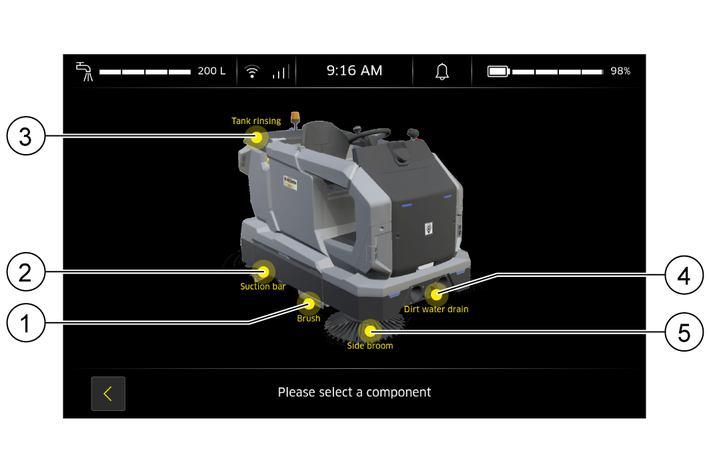
Overzicht van de componenten (voorbeeld KIRA BR 200)
Roep het startmenu op.
Tik op het hoofdmenu
Tik op het menu Onderhoudsaanwijzingen om een overzicht van de onderhoudstaken te krijgen. De exacte informatie hangt af van het apparaat
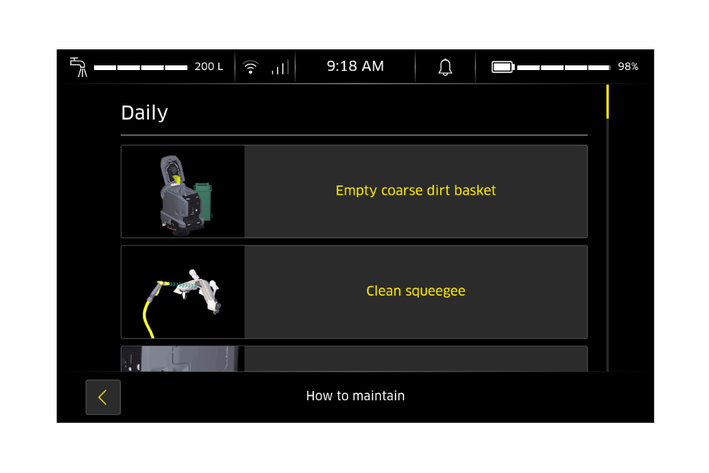
Onderhoudsaanwijzingen (voorbeeld KIRA B 50)
Tik op een onderhoudsstap om de instructievideo op te roepen.
In dit menu kan informatie worden gecontroleerd en kunnen instellingen zoals datum, taal enz. worden gecontroleerd en gewijzigd.
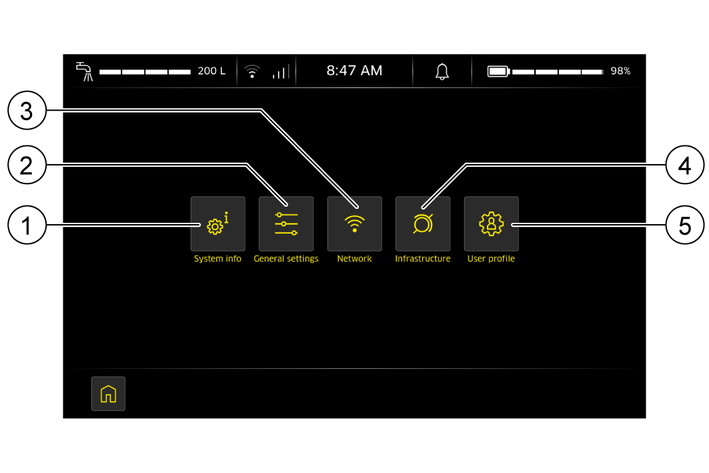
In dit menu kan onder andere de volgende informatie worden weergegeven:
Apparaatgegevens zoals materiaalnummer, serienummer, laatste softwarefunctie, laatste onderhoudsdatum, bedrijfsuren, enz.
Wijzigingslogboek van de software met informatie over softwareversie, serienummer, enz.
Opgenomen informatie:
Softwareversie
Nieuw geïnstalleerde functies van het apparaat die beschikbaar zijn gemaakt met de betreffende software-update.
Hoe het logboek met wijzigingen op te roepen:
Tik in de startpagina op het pictogram  .
.
Het wijzigingslogboek verschijnt. De softwareversies worden weergegeven beginnend met de laatste /meest recente, en vervolgens dalend naar voorgaande. Het wijzigingslogboek kan worden doorzocht door de schuifbalk met uw vinger te verplaatsen.
Wijzigingen zijn niet mogelijk.
In dit menu zijn de volgende functies beschikbaar voor selectie:
Algemene instellingen controleren en wijzigen
Systeeminstellingen controleren en wijzigen
Basisinstellingen controleren en wijzigen:
Tik op het pictogram  .
.
Er wordt een venster met verschillende tabbladen geopend.
Op het tabblad "Algemeen" biedt de mogelijkheid tot controle en wijziging vanbijv. tijdzone, eenhedenstelsel en hoeveel tijd er verstrijkt voordat het apparaat in slaapstand gaat.
In het tabblad "Systeem" kunt u de zijbezem initialiseren en de fabrieksinstellingen resetten.
Met de schuifbalk door de pagina scrollen.
Om de algemene instellingen te wijzigen, tikt u op het gewenste invoerveld of past u de bijbehorende schuifregelaar aan.
Systeeminstellingen wijzigen.
In dit menu kunnen de netwerkinstellingen worden geconfigureerd.
Het apparaat belt met zijn SIM-kaart automatisch in op een beschikbaar LTE-mobiel netwerk.
Indien nodig,bijv. als de mobiele telefoonverbinding slecht is, kan het apparaat worden verbonden met een WLAN-netwerk.
Het apparaat kan worden aangemeld op een bestaand, reeds bekend WLAN-netwerk.
Het apparaat kan handmatig worden aangemeld bij een nieuw WLAN-netwerk.
De instelling van de beschikbare WLAN-netwerken kan worden geconfigureerd.
De toegewezen rol van de gebruiker bepaalt welke rechten hij in dit menu heeft.
Het apparaat kan via een radioantenne inbellen op een WLAN-netwerk. Kärcher raadt aan het apparaat alleen te koppelen aan beveiligde en versleutelde WLAN-netwerken ("bekende netwerken").
Hoe het WLAN-netwerk te configureren:
Tik op het pictogram  .
.
Alle "Zichtbare netwerken" en "Bekende netwerken" op de locatie worden weergegeven samen met hun respectieve signaalsterkte. Het momenteel verbonden netwerk wordt weergegeven met een kettingsymbool voor de naam.
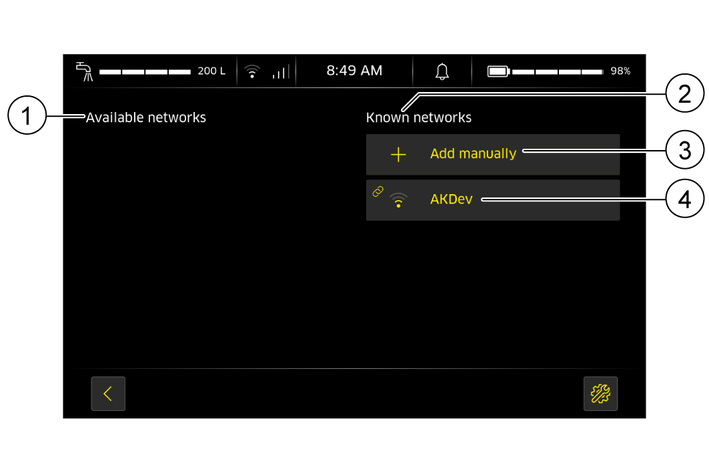
Een
Tik op de knop met de naam van het WLAN-netwerk.
Er wordt een venster geopend.
Voer het wachtwoord voor het WLAN-netwerk in.
Het apparaat is aangemeld bij het geselecteerde WLAN-netwerk.
Een nieuw
Druk op de knop
Er wordt een venster geopend.
Voer de SSID-versleuteling van het draadloze toegangspunt/router in.
Selecteer het type van de versleuteling uit de lijst.
Voer het wachtwoord voor het WLAN-netwerk in.
Annuleer de selectie door op het pictogram te tikken.
Bevestig de selectie door op het pictogram te tikken.
Het WLAN-netwerk werd toegevoegd.
In dit menu kan het apparaat worden geïntegreerd in andere besturingssoftware via de interface VDA 5050 en kan de rolluikbesturing worden ingesteld via het menu I/O Box.
In dit menu kunnen gebruikers worden aangemaakt en verwijderd en kunnen gebruikersprofielen worden bewerkt.
De toegewezen rol biedt een voorselectie van autorisaties. Deze autorisaties kunnen individueel worden aangepast aan de respectieve gebruiker.
Voor selectie beschikbare autorisaties:
Routes aanleren (teachen)
Gebruiker aanmaken
Gebruikersprofielen bewerken
Schermafbeeldingen afdrukken
Routes veranderen
Manuele reiniging uitvoeren
Voor selectie beschikbare rollen:
Bediener
Supervisor
Ontwikkelaar, alleen met speciale rechten
Onderhoud, alleen met speciale rechten
Hoe nieuwe gebruikers aan te maken:
Tik op het pictogram  .
.
Het venster Gebruikersprofiel wordt geopend.
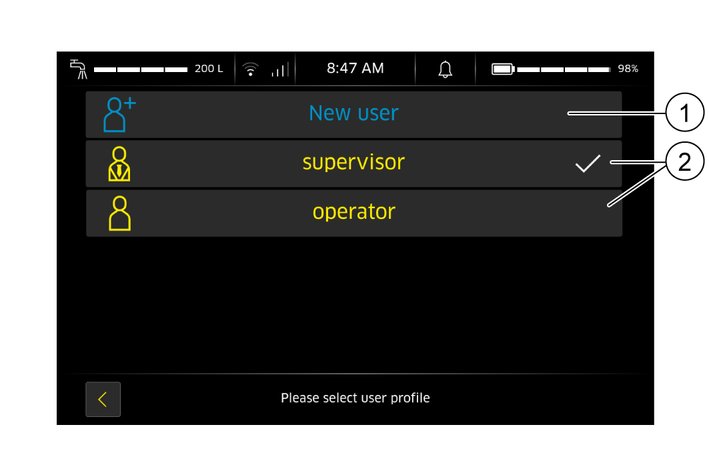
Tik op de knop
Er wordt een venster geopend met 3 tabbladen.
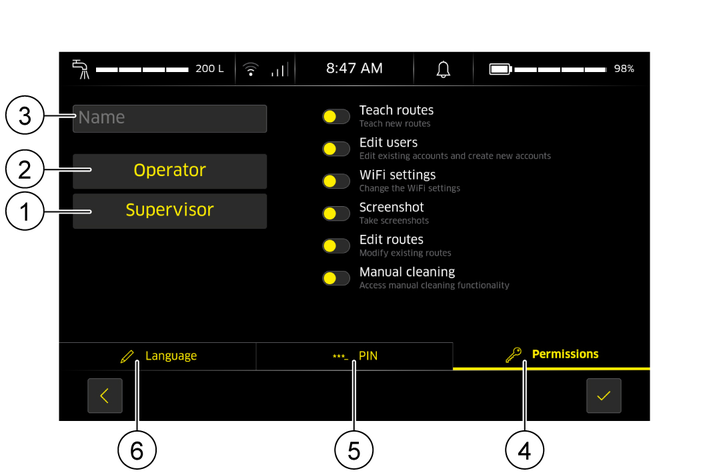
Selecteer het tabblad Taal.
Wijs aan de gebruiker een taal toe uit de lijst.
Blader indien nodig door de lijst door de schuifbalk te verplaatsen.
Bevestig de selectie door op het pictogram te tikken.
Selecteer het tabblad ***_PIN.
Gebruik het toetsenbord om een pincode toe te wijzen aan de gebruiker.
Bevestig de pincode door deze te herhalen.
Bevestig de selectie door op het pictogram te tikken.
Selecteer het tabblad
Typ in het invoerveld en voer de gebruikersnaam in met het toetsenbord.
Tik op de knop
Tik op de knop
Gebruik de schuifregelaars om de vooraf ingestelde autorisaties van de gebruiker aan te passen.
Toegekende autorisaties worden geel.
Bevestig de selectie door op het pictogram te tikken.
Tik op het pictogram .
Het venster Gebruikersprofiel wordt geopend.
Tik op de knop van de gebruiker die u wilt controleren of wijzigen.
Wijzig de gewenste gebruikersgegevens en sla ze op.
Alleen beheerders (administratoren), ontwikkelaars of de service hebben het recht om gebruikers te verwijderen.
Hoe gebruikers te verwijderen:
Tik op het pictogram .
Het venster Gebruikersprofiel wordt geopend.
Log in op het bijbehorende profiel.
Klik op het pictogram .
De gebruiker is verwijderd.
Pictogram | Betekenis |
|---|---|
| | Afmelden (log-out) |
| | Afzuiging |
| | Algemene instellingen |
| | Bewerken |
| | Beëindigen /annuleren |
| | Gebruikersbeheer |
| | Bevestigen / OK |
| | Hoekpunten van zone verplaatsen |
| | Instellingen |
 | Instellingen borstel |
| | Instellingen borstelreiniging |
| | Instellingen claxonsignaal / claxonsignaal vastleggen |
| | Instellingen lichtsignaal / lichtsignaal vastleggen |
| | Zijbezem |
| | Gebeurtenis vastleggen en verplaatsen. Het type gebeurtenis bepaalt de kleur van de markering:
|
| | Gebeurtenis terugzetten op standaardinstellingen |
| Info |
| | Kalender |
| | Verwijderen |
 | Omhoog scrollen |
 | Omlaag scrollen |
| | WLAN-netwerkinstellingen / WLAN-signaalsterkte (hoe zwakker het WLAN-signaal, hoe minder balkjes) |
| | Pauzeren |
| | Positiecode |
 | Doorgaan met reinigen |
| | Reiniging starten |
| | Reinigingsrapport opvragen |
| | Smart Fill-functie |
| | Opslaan |
| Start- / eindpunt |
| | Opzoeken |
 | Systeeminformatie |
| | Zone definiëren |
| | Zone draaien |
| | Zone verwijderen |
| | Zone verplaatsen |
| | Inzoomen / Plus |
| | Uitzoomen / Min |
| | Onderhoudsfuncties |
 | Volgende / vooruit bladeren |
| Het type zone selecteren (bij het bewerken van routes):
Weergave in het reinigingsrapport selecteren |
| | Terugbladeren |
 | Fabrieksinstellingen resetten |
| | Terug naar het startscherm |