KIRA B-Range Software
59803240 (07/25)
59803240 (07/25)
Programvaran som beskrivs i detta dokument är giltig för alla robotmaskiner i KIRA B-serien.
Skärmdumparna som visas i anvisningen kan skilja sig något beroende på din maskin och tillbehörssatser.
Bildskärmen är pekkänslig, även kallad pekskärm. Ett kort tryck med fingret räcker för att välja en funktion.
Med hjälp av pekskärmen kan användaren bland annat göra grundläggande inställningar för maskinen, planera rutter, visa rengöringsrapporter, åtgärda störningar samt visa information om rengöringsförloppet och maskinens status.
Maskinens statusinformation visas på pekskärmens övre kant, t.ex. tiden. Menyerna och manövreringselementen visas i menyområdet i mitten av displayen. Beroende på meny visas olika symboler på den högra, vänstra och nedre kanten.
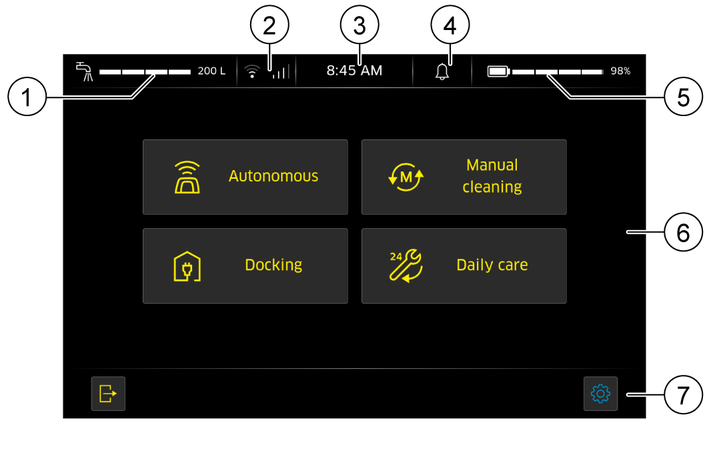
Bildskärmsstruktur
I de olika menyerna i programvaran förekommer vissa manöversteg upprepade gånger och förklaras här separat.
Funktioner med lösenordskravVissa funktioner, som att avbryta och återuppta rutter, kräver att användarlösenordet anges. När du har tryckt på erforderlig knapp öppnas en inmatningsdialogruta.
BehörigheterBehörigheter tilldelas varje användare för att definiera vilka funktioner som får utföras. Dessa behörigheter måste iakttas för alla funktioner. I grundinställningen är olika rollförslag förkonfigurerade, som du kan redigera motsvarande dina krav.
MenynavigeringI huvudmenyerna navigerar du till undermenyerna genom att trycka på respektive knappar. I regel återgår du till den överordnade menyn genom att trycka på  . Om det inte finns någon explicit knapp i menyerna för att spara ändringar kommer inställningarna att ändras när du hoppar tillbaka.
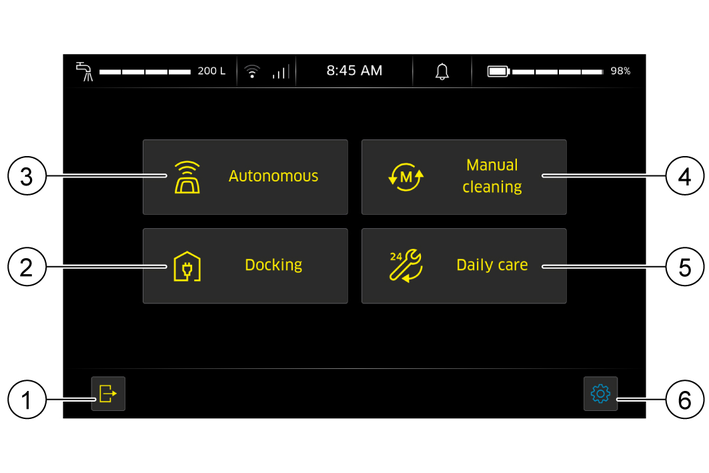
Genom att trycka på symbolen  eller respektive knapp på startfönstret kommer man till huvudmenyerna och inställningarna.
Logga ut genom att trycka på symbolen  .
.
När en Positionskod detekteras visas ett meddelande i statusfältet.
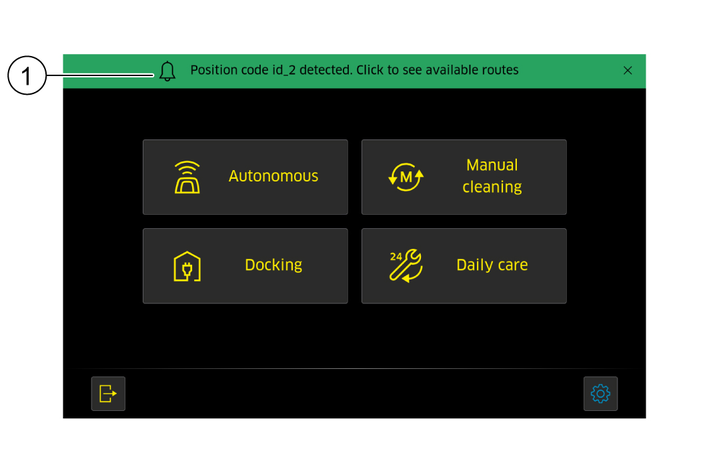
Genom att trycka på meddelandet öppnas en översikt över tillgängliga rutter vid respektive position. Se kapitel Autonom.
Genom att trycka på symbolen  återgår man till startfönstret från andra menyer.
Vid autonom drift rengör maskinen självständigt en eller flera tidigare inlärda ytor. Inlärningen sker genom att en rutt körs igenom och sparas.
Öppna vid behov startfönstret.
Välj menyn
En översiktssida med de autonoma funktionerna öppnas.
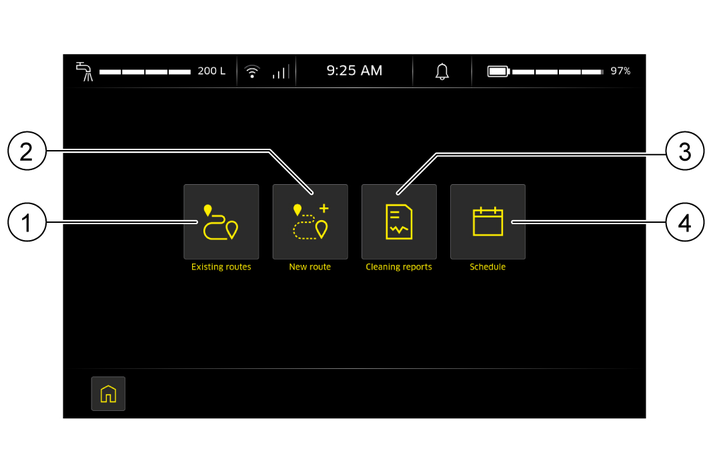
Vid inlärning av en rutt utförs en rengöringsuppgift manuellt, registreras under tiden och sparas sedan för autonom rengöring.
Information om optimal utformning av en rutt finns i installationsguiden. Reglerna för autonom drift måste följas, t.ex. måste en positionskod monteras vid startpunkten för en rutt.
Under inlärningen lagras följande information om rutten:
Maskinens körväg.
Punkter där rengöringsfunktioner har slagits på eller stängts av.
Parameterinställningarna, t.ex. för vattentillförsel, rengöringsmedelsdosering, borstvarvtal, sugeffekt och borstanläggningstryck. De tillgängliga parametrarna beror på din maskin och utrustning.
Manövrering av tutan (t.ex. i en korsning).
Följande registreras ej:
Korta pauser under inlärning
Körhastigheten vid inlärning
Huruvida en användare får lära sig nya rutter beror på deras roll, dvs deras behörigheter.
Öppna startmenyn och starta inlärningen via
Välj om rengöringen ska ske vid inlärning eller om rengöringen endast ska simuleras. Vid simulerad inlärning registreras alla rengöringsalternativ men utförs inte aktivt.
Förutsättningar:
Batteriet är fulladdat.
Färskvattentanken är full.
Smutsvattentanken är tom.
Bekräfta uppfyllandet av respektive förutsättning via  eller lämna menyn via symbolen
  och uppfyll förutsättningarna.
Placera maskinen före positionskoden vid startpunkten. Rikta då in maskinens framsida på ett avstånd av cirka 1 m från positionskoden och vänta tills maskinen har upptäckt positionskoden.
Bekräfta positionskoden.
Kör över den yta som ska rengöras. Håll de föreskrivna avstånden. Se maskinens bruksanvisning.
Det redan redigerade området och föregående rutt visas på livekartan. Den aktuella positionen indikeras av en liten maskin.
Vid rengöring, aktivera först uppsugningen innan vattnet slås på. Detta förhindrar att vattnet blir kvar på sträckan.
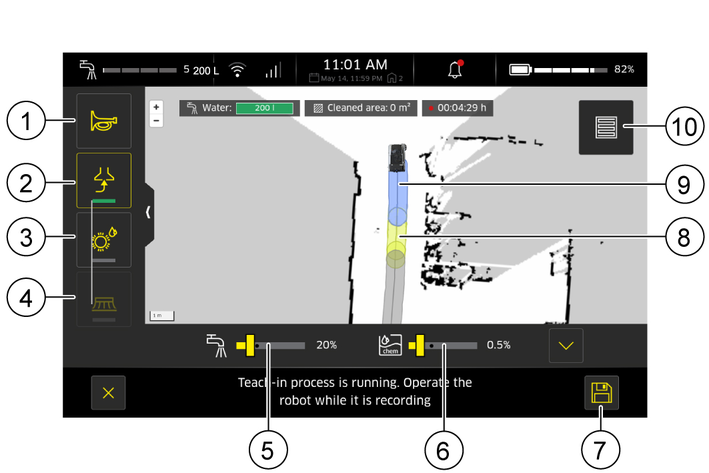
Avsluta rutten.
Inaktivera sidborsten (endast för maskiner med sidborstar)
Inaktivera rengöringshuvudet.
Kör en kort sträcka (ca 10–15 m) med aktiv uppsugning för att suga upp restvatten.
Inaktivera uppsugningen.
Positionera maskinen.
Om rutten ska avslutas vid en dockningsstation placerar du maskinen ungefär 1 meter framför dockningsstationen.
Om slutet av rutten ska tjäna som utgångspunkt för ytterligare rutter måste maskinen placeras framför en positioneringskod.
Spara den inlärda rutten.
Tryck på symbolen  .
.
Vänta vid behov tills maskinen har upptäckt positionskoden.
Tryck på knappen
Bekräfta positionskoden vid behov.
Ange ett namn för rutten med tangentbordet i inmatningsfältet.
Rutten sparas under det angivna namnet.
Funktionen
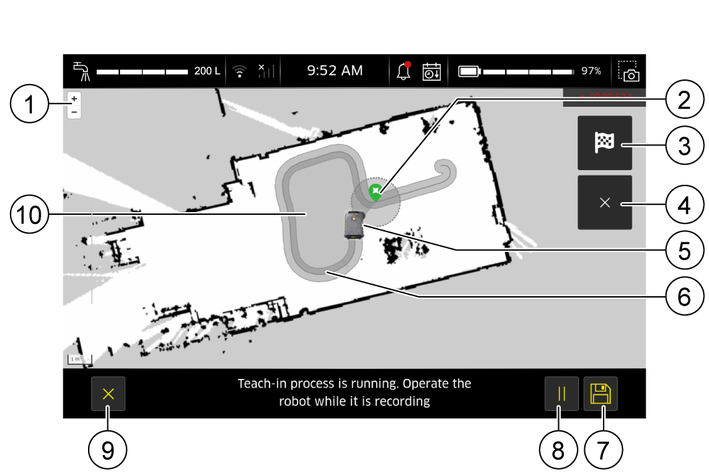
Start- och slutpunkterna för rutten måste vara identiska. Startpunkten känns igen som en cirkel på pekskärmen.
I en rutt kan flera ytor definieras som Smart-Fill-område. Rutterna före och efter Smart-Fill-funktionen lärs in som vanligt.
Valfritt antal Smart-Fill-områden kan definieras inom en rutt.
Med
Starta funktionen
Lär in en rutt fram till startpunkten för ytans gräns.
 Tryck på knappen vid startpunkten för områdesgränsen. Funktionen kan avbrytas genom att man trycker på symbolen .
Kör runt ytan som ska rengöras tills maskinen är i målcirkeln på livekartan.
Tryck på symbolen  .
.
Smart-Fill-området sparas.
Fortsätt funktionen
Befintliga, inlärda rutter och rutiner kan filtreras efter startpunktens positionskod eller sökas via namnet.
Tryck på funktionen
Tryck på funktionen
Ett fönster med 2 flikar öppnas.
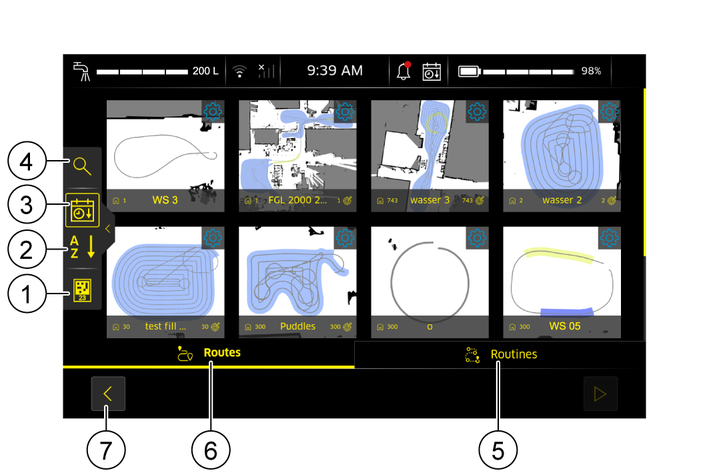
Befintliga rutter visas på fliken
Länkade rutter visas på fliken
Med symbolerna på vänster kant kan befintliga rutter sorteras alfabetiskt eller skapandedatum och sökas efter positionskod eller namn.
Tryck på fliken
Sök en rutt efter namn.
Tryck på symbolen  .
.
Tryck i inmatningsfältet.
Ange namnet på rutten du söker med tangentbordet.
Tryck på knappen
Den rutt som hittas visas.
Sök en rutt efter positionskod.
Tryck på symbolen  .
.
Tillgängliga rutter visas sorterade efter positionskod.
Tryck på mappen med positionskoden du söker.
Den rutt som hittas visas.
Tryck på fliken
Sammanfogade rutter visas.
Tryck på en rutt eller rutin för att köra den, eller tryck på kugghjulet uppe till höger på respektive ruta för att redigera den.
Sidans struktur
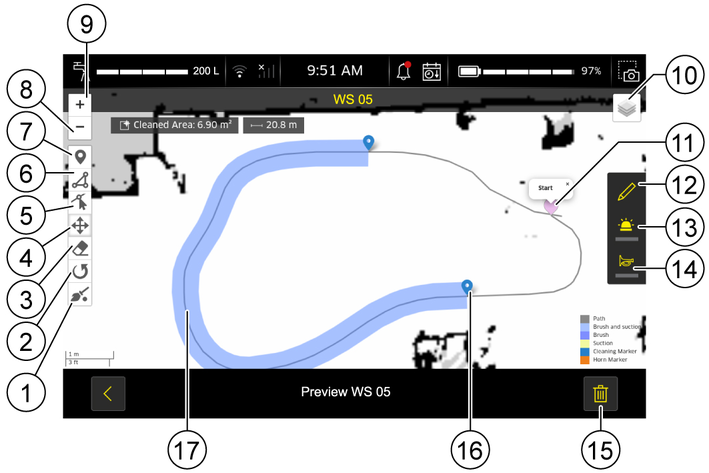
Zoner
Du kan använda zonknapparna för att definiera och redigera olika zoner. Du kan använda ikonen "Välj typ av zon" för att bestämma vilken typ av zon du vill redigera. Följande zontyper kan definieras:
No-go-zon
Dessa zoner körs inte av rengöringsroboten, inte ens för att undvika hinder.NoClean-zon
I dessa zoner är alla rengöringsfunktioner avstängda, även om körning sker i dem t.ex. för att undvika hinder.SpeedFilter-zon
I denna zon kör rengöringsroboten alltid med den hastighet som är definierad i zonen.LoopingHorn-zon
Medan roboten är i denna zon aktiveras det kontinuerliga hornet.Tryck på funktionen
Tryck på funktionen
För att välja en rutt, klicka på symbolen i fönstret för ruttförhandsgranskning, se Befintliga rutter.
Välj önskad rutt.
Fönstret för ruttredigering öppnas, se Dialogrutan ”Redigera rutt”.
Redigera rutten. Du har följande alternativ för redigering:
Zooma in eller ut.
Tryck på symbolen  för att redigera ruttens namn.
Tryck på symbolen  i fältet till vänster för att ställa in en ny händelse eller tryck på en befintlig symbol på rutten för att öppna inställningarna för rengöringshändelsen. Här kan du göra följande inställningar:
 .För att välja sugeffekt, tryck på skärmknappen
  .Tryck på knappen
  .
.Sidborsten kan endast aktiveras när rengöringshuvudet är påslaget.
Håll den befintliga symbolen på kartan intryckt och flytta händelsen till önskad plats på rutten.
Tryck på symbolen  för att aktivera ihållande upprepat tutande för denna rutt.
Tryck på symbolen  för att slå på positionsljuset och vid behov strålkastare för denna rutt.
Tryck på symbolen  för att återställa Städhändelser till inställningen vid inlärning.
Tryck på symbolen  för att välja vilken typ av zon du vill se, skapa eller redigera.
Välj mellan zonerna Förbjuden zon, Zon som inte ska rengöras, Hastighetsfilter och LoopingHorn.
Tryck på symbolen  för att definiera en zon.
Tryck på symbolen  för att flytta en zon.
Tryck på symbolen  för att rotera en zon.
Tryck på symbolen  för att radera en zon.
Tryck på symbolen  för att flytta hörnpunkterna i en zon.
Ställ in önskad mängd vatten med skjutreglaget.
Tryck på symbolen  för att radera rutten.
Du kan länka samman flera rutter till en rutin så att dessa kan rengöras autonomt efter varandra. Endast rutter som börjar och slutar med en positionskod kan länkas samman. Positionskoden i slutet av varje sammanlänkad rutt måste därför matcha positionskoden i början av nästa rutt.
Tryck på funktionen
Tryck på funktionen
Växla till fliken Rutiner och tryck på knappen Ny rutin.
Välj den första rutten som ska rengöras som en del av rutinen.
Välj vid behov ytterligare rutter som ska rengöras efter varandra. Här går det endast att välja de rutter vars positionskod i början stämmer överens med positionskoden i slutet av föregående rutt.
Spara rutinen via symbolen och tilldela den ett namn.
Alternativt går det även att välja flera rutter på fliken Rutter och spara dem som en rutin via symbolen  nere till höger.
Maskinen måste placeras i en vinkel på +/- 30 ° och på ett avstånd av 1 m framför startpunktens positionskod
Placera maskinen vid startpunkten.
Öppna startmenyn vid behov.
Välj funktionen
Översiktssidan med autonoma funktioner öppnas.
Tryck på funktionen
Välj en rutt genom att trycka på den. Se kapitel Befintliga rutter. Om flera rutter körs efter varandra, välj nästa rutt och kombinera till en rutin som kan köras direkt och/eller sparas till senare.
Efter att ha valt den första rutten visas endast de rutter vars startpunkt sammanfaller med slutpunkten för den föregående rutten.
Startpunkten för en rutt måste vara en positionskod, med tillräckliga resurser för nästa rutt i rutinen.
Slutpunkten måste vara en positionskod, endast den sista rutten i en rutin kan avslutas utan en positionskod.
KÄRCHER rekommenderar att du använder en dockningsstation som start- och slutpunkt för en rutt, eftersom detta säkerställer att tillräckliga resurser laddas för nästa rutt i rutinen.
Rutterna är numrerade i urvalsordning.
En av misstag vald rutt kan avmarkeras genom att trycka igen.
När du har valt rutten trycker du på symbolen nere till höger.
Ett urval öppnas.
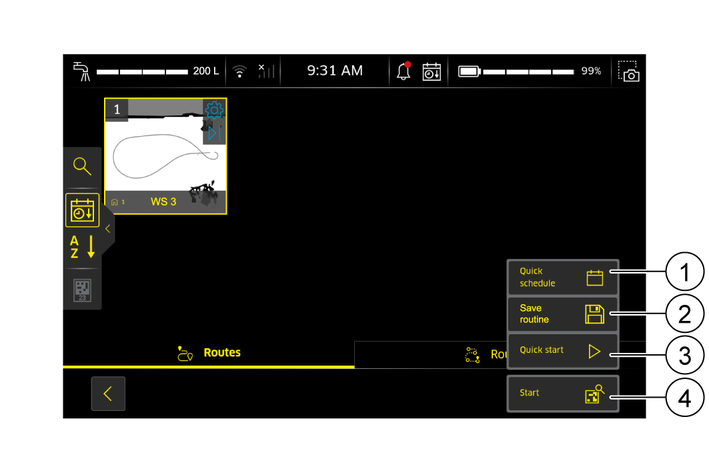
Tryck på knappen
Skjut maskinen framför den positionskod som begärs på pekskärmen.
Vänta tills maskinen har upptäckt positionskoden.
Bekräfta positionskoden.
Rutten körs.
Den valda rutten kan startas utan Positionskod, t.ex. om positionskoder inte ska monteras permanent. För detta ändamål monteras positionskoderna endast under inlärningen av rutten, och vid körning måste man se till att roboten startas i rätt position. En positionskod krävs alltid för en dockningsstation.
Placera maskinen vid ruttens inlärda startpunkt.
Öppna startmenyn vid behov.
Välj funktionen
Översiktssidan med autonoma funktioner öppnas.
Tryck på funktionen
Välj en rutt genom att trycka på den. Se kapitel Befintliga rutter.
När du har valt rutten trycker du på symbolen nere till höger.
Ett urval öppnas.
Tryck på knappen
Rutten körs.
En rutt kan startas med en fördröjning på upp till en vecka.
Placera maskinen vid startpunkten.
Öppna startmenyn vid behov.
Välj funktionen
Översiktssidan med autonoma funktioner öppnas.
Tryck på funktionen
Välj en rutt genom att trycka på den. Se Befintliga rutter.
När du har valt rutten trycker du på symbolen nere till höger.
Ett urval öppnas.
Tryck på knappen
Schemaläggaren öppnas.
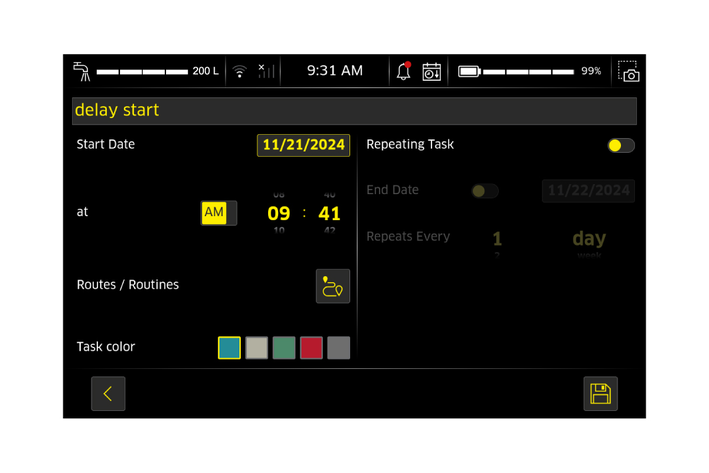
Ställ in starttid.
Ställ in startdatum.
Ställ in starttid
Välj rutt/rutin att köra.
Välj färg för uppgiften.
Ställ vid behov in en upprepning av rengöringsuppgiften.
Ställ in ett slutdatum för upprepningen.
Ställ in ett intervall för upprepningen.
Spara önskad starttid genom att trycka på symbolen .
Rutten kommer att köras vid den inställda tiden.
Tryck på symbolen  för att avbryta rutten under körningen.
Maskinen stannar i 10 sekunder. För att pausa maskinen permanent måste lösenordet anges.
Återuppta rutten:
Placera maskinen i området på rutten som visas i grönt på kartan
Tryck på symbolen och ange lösenordet för att köra rutten igen.
Tryck på symbolen och ange lösenordet för att pausa rutten.
Tryck på symbolen för att avsluta rutten.
Kalenderfunktionen används för att utföra autonoma rengöringsuppgifter vid en viss tidpunkt (tid/datum) utan operatörens närvaro, till exempel på natten eller på söndagar och helgdagar. Uppgiften kan utföras en eller flera gånger.
Öppna startmenyn vid behov.
Välj funktionen
Översiktssidan med autonoma funktioner öppnas.
Tryck på symbolen  .
.
Schemaläggaren öppnas.
Tilldela ett namn för rengöringsuppgiften.
Ställ in starttid.
Ställ in startdatum.
Ställ in starttid
Välj rutt/rutin att köra.
Välj färg för uppgiften.
Ställ vid behov in en upprepning av rengöringsuppgiften.
Ställ in ett slutdatum för upprepningen.
Ställ in ett intervall för upprepningen.
Spara önskad starttid genom att trycka på symbolen .
Rutten kommer att köras vid den inställda tiden.
Rengöringsrapporten ger information om slutförda rengöringar.
Tryck på funktionen
Tryck på symbolen  på sidan som öppnas.
En översikt över den senast slutförda rengöringen visas.
Tryck på önskad rengöringsrapport för en rutt eller rutin.
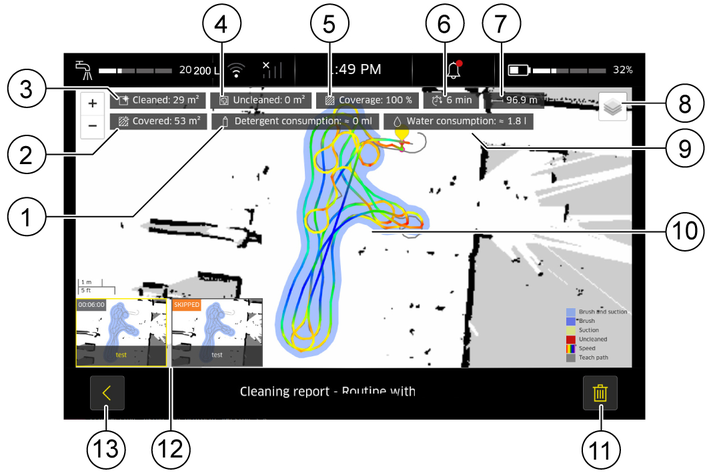
Exempelrapport för en rutin med flera rutter
Använd knapparna  och
och  för att förstora resp. förminska rapportens detaljer.
Radera vald rengöringsrapport genom att trycka på knappen .
Återgå till startsidan genom att trycka på knappen .
Vid manuell drift styrs maskinen av operatören över ytan som ska rengöras, iaktta då även maskinens bruksanvisning.
Förutsättning: Maskinen är på användningsplatsen, se maskinens bruksanvisning.
Öppna startmenyn vid behov.
Välj funktionen
Översiktssidan med rengöringsparametrarna öppnas.
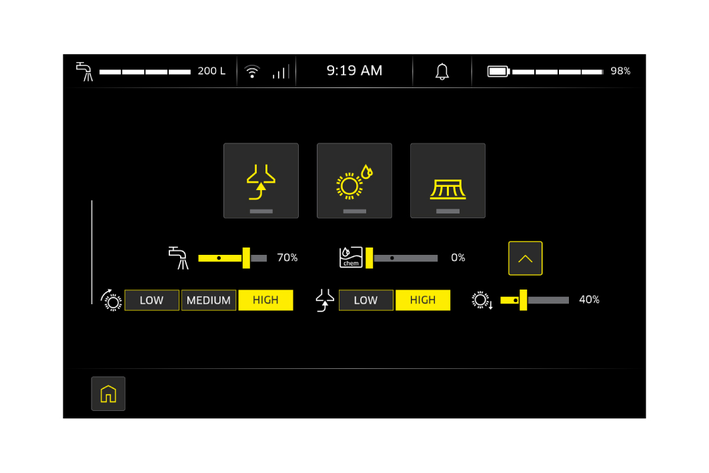
Ställ in önskad mängd vatten med skjutreglaget.
Ställ in önskad dosering av rengöringsmedel med skjutreglaget.
Justera parametrarna för uppsugningen.
Aktivera uppsugningen genom att trycka på symbolen .
För att välja sugeffekt, tryck på skärmknappen
Den aktiverade funktionen blir gul.
Ställ in borstparametrarna.
Aktivera rengöringshuvudet genom att trycka på symbolen .
För att välja borsthastighet, tryck på knappen
Den aktiverade funktionen blir gul.
Justera borstens kontakttryck med skjutreglaget (inte tillgängligt för alla maskinvarianter).
Aktivera sidborsten genom att trycka på symbolen (inte tillgänglig för alla maskinvarianter).
Sidborsten kan endast aktiveras när rengöringshuvudet är påslaget.
Flytta maskinen över ytan som ska rengöras, se maskinens bruksanvisning.
Inaktivera sidborsten genom att trycka på symbolen .
Inaktivera rengöringshuvudet genom att trycka på symbolen .
De inaktiverade funktionerna blir grå.
På ruttens sista metrar, sug upp restvattnet.
Inaktivera uppsugningen genom att trycka på symbolen .
Vid laddning utan dockningsstation laddas maskinen via befintlig nätkabel. Se maskinens bruksanvisning. Ytterligare åtgärder, såsom tömning av smutsvattentanken eller påfyllning av färskvattentanken, måste utföras manuellt.
Anslut nätkabeln. Se maskinens bruksanvisning.
Vid laddning med tillvalet dockningsstation ansluts maskinen till dockningsstationen. Anslutningen måste alltid startas via displayen enligt beskrivningen nedan.
Risk för skador på grund av manuell dockning
Om maskinen dockas manuellt till en dockningsstation kan maskinen och stationen skadas.
Använd endast dockningsfunktionen via displayen på maskinen för att docka.Efter lyckad anslutning utförs följande åtgärder:
Smutsvattentanken töms.
Smutsvattentanken sköljs.
Färskvattentanken fylls.
Batteriet laddas.
Placera maskinen framför dockningsstationen och håll ett avstånd på ca 1 m till dockningsstationen.
Öppna startmenyn.
Välj huvudmenyn
Maskinen söker efter dockningsstationens positionskod.
Vänta tills maskinen har upptäckt positionskoden.
När maskinen har dockat visar bildskärmen information om laddningens varaktighet och statusen för de åtgärder som utförts under laddningen.
Slutförandet av en åtgärd indikeras av en grön bock på respektive knapp.
Tryck vid behov på symbolen för att avsluta resursutbytet i förtid.
Låt vid behov roboten köra ut från dockningsstationen via funktionen ”Avdockning”.
Maskinen förblir i dockningsstationen tills antingen avdockning utförs eller en ny rengöringsuppgift startas på grund av schemaläggning.
Öppna startmenyn.
Tryck på huvudmenyn
Här finns olika menyer att välja mellan:
Servicefunktioner
Här kan du aktivera komponenter direkt.Bruksanvisning
Här kan du se bruksanvisningen för maskinen och programvaran.Underhållsanvisningar
Här visas en lista över underhållsarbeten som ska utföras med instruktionsvideor.Öppna startmenyn.
Tryck på huvudmenyn
Tryck på symbolen

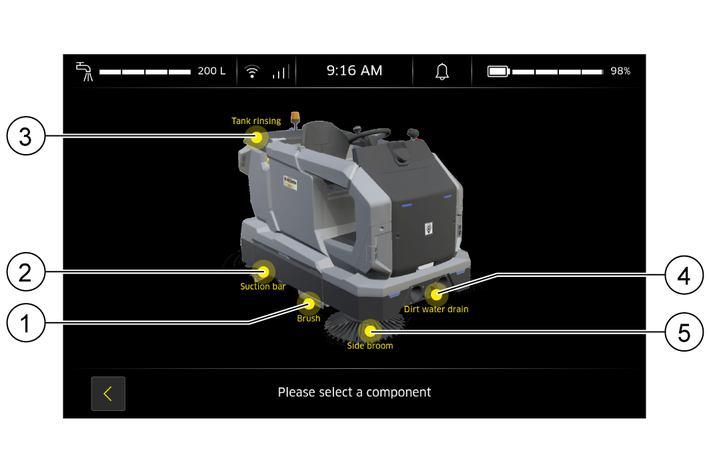
Komponentöversikt (exempel KIRA BR 200)
Öppna startmenyn.
Tryck på huvudmenyn
Tryck på menyn Underhållsanvisningar för att få en översikt över underhållsuppgifterna. Den exakta informationen beror på maskinen
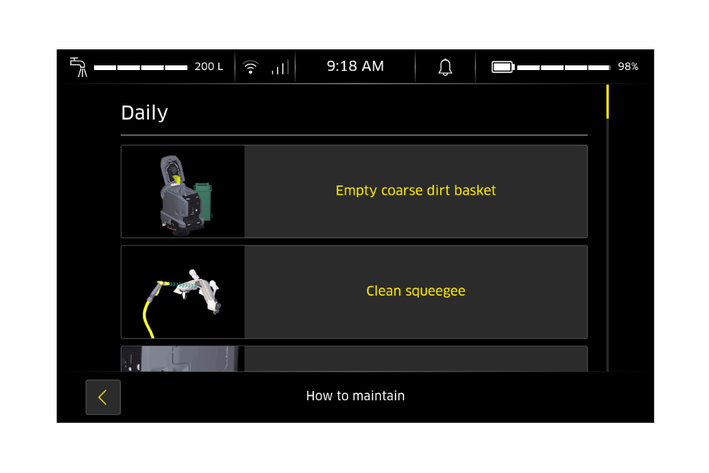
Underhållsanvisningar (exempel KIRA B 50)
Tryck på ett underhållssteg för att komma åt instruktionsvideon.
I den här menyn går det att kontrollera information samt kontrollera och ändra inställningar som datum, språk osv.
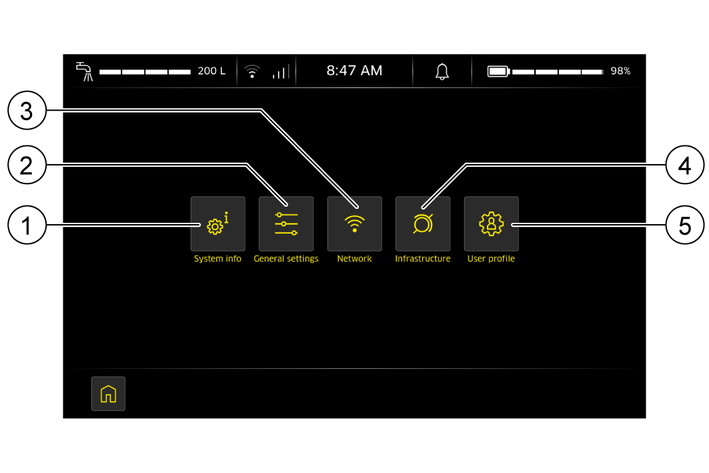
I den här menyn kan bland annat följande information visas:
Maskindata såsom materialnummer, serienummer, senaste programvarufunktion, senaste servicetidpunkt, drifttimmar osv
Ändringslogg för programvaran med information om programvaruversion, serienummer osv
Registrerad information:
Mjukvaruversion
Nyinstallerade funktioner på maskinen som tillhandahölls med respektive programuppdatering.
Så här öppnas ändringsloggen:
Tryck på symbolen  på startsidan.
Ändringsloggen visas, varvid programvaruversionerna visas med den senaste /nyaste först och sedan fallande. Genom att flytta rullningslisten med fingret går det att bläddra i ändringsloggen.
Ändringar är inte möjliga.
Följande funktioner är tillgängliga i denna meny:
Kontrollera och ändra allmänna inställningar
Kontrollera och ändra systeminställningar
Kontrollera och ändra grundinställningar:
Tryck på symbolen  .
.
Ett fönster med flera flikar öppnas.
På fliken ”Allmänt” går det att kontrollera och ändra t.ex. tidszon, enhetssystem och efter hur lång tid maskinen går i viloläge.
På fliken "System" initierar man sidborsten och återställer den till fabriksinställningarna.
Använd rullningslisten för att bläddra igenom sidan.
För att ändra de allmänna inställningarna, tryck på önskat inmatningsfält resp. ställ in motsvarande skjutreglage.
Ändra systeminställningar.
Nätverksinställningen kan konfigureras i den här menyn.
Maskinen använder sitt SIM-kort för att automatiskt koppla upp sig mot ett tillgängligt LTE-mobilnätverk.
Vid behov, t.ex. vid dålig mobilanslutning, kan maskinen anslutas till ett Wi-Fi-nätverk.
Maskinen kan loggas in på ett befintligt, redan känt Wi-Fi-nätverk.
Maskinen kan loggas in manuellt på ett nytt Wi-Fi-nätverk.
Inställningen av tillgängliga Wi-Fi-nätverk kan konfigureras.
Användarens tilldelade roll bestämmer vilka rättigheter denne har i den här menyn.
Maskinen kan koppla upp sig mot ett Wi-Fi-nätverk via en radioantenn. Kärcher rekommenderar att endast logga in maskinen på säkra och krypterade Wi-Fi-nätverk (”Kända nätverk”).
Så här konfigureras Wi-Fi-nätverket:
Tryck på symbolen  .
.
Alla "Synliga nätverk" och "Kända nätverk" på platsen visas med respektive signalstyrka. Det för närvarande anslutna nätverket visas med en kedjesymbol framför namnet.
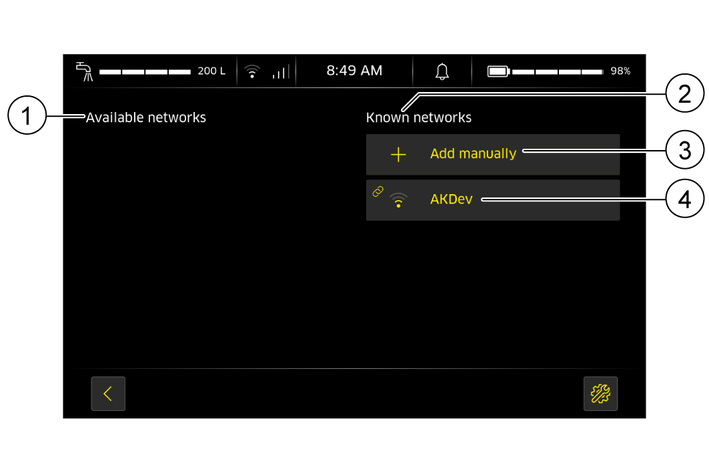
Välj ett
Tryck på knappen med Wi-Fi-nätverkets namn.
Ett fönster öppnas.
Ange lösenordet för Wi-Fi-nätverket.
Maskinen är inloggad på det valda Wi-Fi-nätverket.
Lägg till ett nytt
Tryck på knappen
Ett fönster öppnas.
Ange SSID-krypteringen för den trådlösa åtkomstpunkten/routern.
Välj krypteringstyp från listan.
Ange lösenordet för Wi-Fi-nätverket.
Ångra valet genom att trycka på symbolen .
Bekräfta valet genom att trycka på symbolen .
Wi-Fi-nätverket har lagts till.
I den här menyn kan maskinen integreras i en annan styrprogramvara via VDA 5050-gränssnittet och rullportsstyrningen kan konfigureras via I/O Box-menyn.
I den här menyn går det att skapa och radera användare samt redigera användarprofiler.
Den tilldelade rollen erbjuder ett förval av behörigheter. Dessa behörigheter kan anpassas individuellt till respektive användare.
Behörigheter att välja mellan:
Lär in rutter
Skapa användare
Redigera användarprofiler
Skriv ut skärmdumpar
Ändra rutter
Genomför manuell rengöring
Roller att välja mellan:
Operatör
Övervakare
Utvecklare, endast med särskilda rättigheter
Service, endast med särskilda rättigheter
Så här skapas nya användare:
Tryck på symbolen  .
.
Fönstret Användarprofil öppnas.
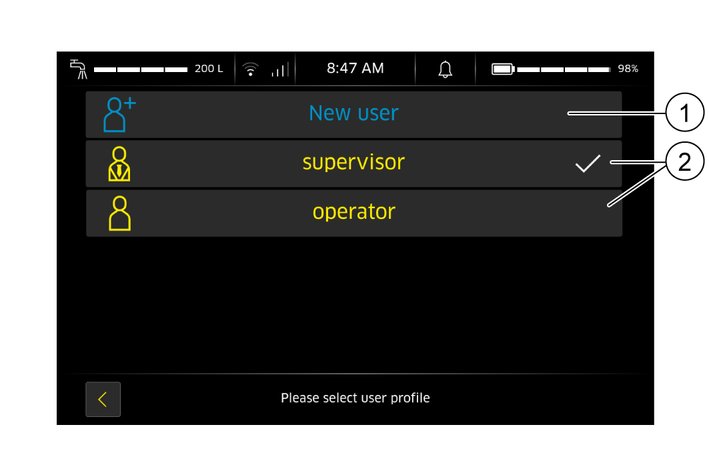
Tryck på knappen
Ett fönster med 3 flikar öppnas.
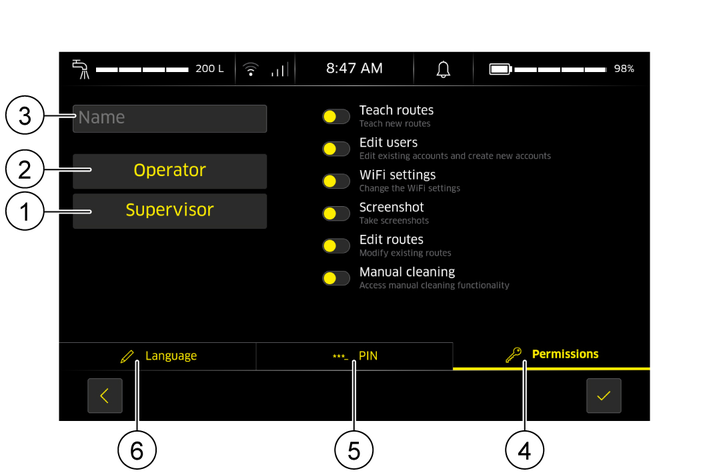
Välj fliken Språk.
Tilldela ett språk från listan till användaren.
Om det behövs, bläddra igenom listan genom att flytta rullningslisten.
Bekräfta valet genom att trycka på symbolen .
Välj fliken ***_PIN.
Använd tangentbordet för att tilldela en PIN-kod till användaren.
Bekräfta PIN-koden genom att upprepa.
Bekräfta valet genom att trycka på symbolen .
Välj fliken
Tryck i inmatningsfältet och skriv användarnamnet med tangentbordet.
Tryck på knappen
Tryck på knappen
Använd skjutreglagen för att individuellt anpassa användarens förinställda behörigheter.
Tilldelade behörigheter blir gula.
Bekräfta valet genom att trycka på symbolen .
Tryck på symbolen .
Fönstret Användarprofil öppnas.
Tryck på knappen för den användare som ska kontrolleras eller ändras.
Ändra och spara användarens önskade data.
Endast administratörer, utvecklare eller service har rätt att radera användare.
Så här raderas användare:
Tryck på symbolen .
Fönstret Användarprofil öppnas.
Logga in på motsvarande profil.
Klicka på symbolen .
Användaren är raderad.
Symbol | Betydelse |
|---|---|
| | Logga ut |
| | Uppsugning |
| | Allmänna inställningar |
| | Redigera |
| | Avsluta/kassera |
| | Användaradministration |
| | Bekräfta/OK |
| | Flytta hörnpunkter i zon |
| | Inställningar |
 | Inställningar borste |
| | Inställningar borstrengöring |
| | Inställningar akustisk signal / ställ in akustisk signal |
| | Inställningar ljussignal / ställ in ljussignal |
| | Sidborstar |
| | Ställ in och flytta händelse. Typen av händelse bestämmer markörens färg:
|
| | Återställ händelse till grundinställningar |
| Info |
| | Kalender |
| | Radera |
 | Bläddra uppåt |
 | Bläddra nedåt |
| | Wi-Fi-nätverksinställningar/Wi-Fi-signalstyrka (ju svagare Wi-Fi-nätverket är, desto färre staplar) |
| | Paus |
| | Positionskod |
 | Fortsätt rengöringen |
| | Starta rengöringen |
| | Visa rengöringsrapport |
| | Smart-Fill-funktion |
| | Spara |
| Start-/slutpunkt |
| | Sök |
 | Systeminformation |
| | Definiera zon |
| | Rotera zon |
| | Radera zon |
| | Flytta zon |
| | Zooma in / Plus |
| | Zooma ut / Minus |
| | Underhållsfunktioner |
 | Nästa / Bläddra framåt |
| Välj typ av zon (vid redigering av rutter):
Välj visning i rengöringsrapport |
| | Bläddra tillbaka |
 | Återställ till fabriksinställningar |
| | Tillbaka till startfönstret |