KIRA B-Range Software
59803240 (07/25)
59803240 (07/25)
Програмне забезпечення, описане в цьому документі, дійсне для всіх роботизованих пристроїв серії KIRA B.
Скріншоти, показані в інструкції, можуть дещо відрізнятися залежно від вашого пристрою та монтажних комплектів.
Екран сенсорний, також відомий як сенсорний дисплей. Для вибору функції достатньо швидкого дотику пальцем.
За допомогою сенсорного дисплея користувач може визначати основні налаштування пристрою, планувати маршрути, переглядати звіти про прибирання, усувати несправності та переглядати інформацію про хід прибирання і стан пристрою.
У верхній частині сенсорного дисплея відображається інформація про стан пристрою, наприкладчас. В області меню в центрі дисплея відображаються меню та елементи керування. Залежно від меню, на правому, лівому та нижньому краю відображаються різні символи.
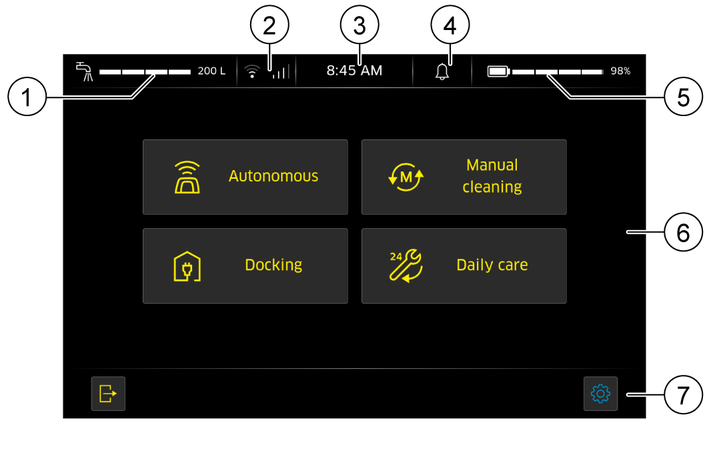
Структура екрану
Деякі кроки керування повторюються в різних меню програмного забезпечення і пояснюються тут окремо.
Функції з вимогою пароляДеякі функції, наприклад переривання та відновлення маршрутів, вимагають введення пароля користувача. Після натискання потрібної кнопки відкривається діалог введення.
Права доступуДля кожного користувача призначаються права, які визначають, які функції він може виконувати. Ці права повинні бути дотримані для всіх функцій. В основних налаштуваннях попередньо налаштовані різні варіанти ролей, які ви можете редагувати відповідно до ваших вимог.
Навігація по менюУ головних меню ви можете переходити до підменю, натискаючи відповідні кнопки. Як правило, ви можете повернутися до меню вищого рівня, натиснувши  . Якщо в меню немає явної кнопки для збереження змін, змінені налаштування будуть застосовані під час переходу назад.
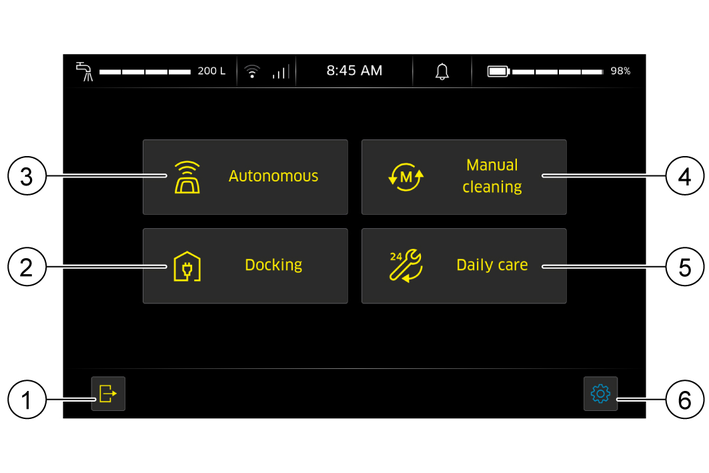
З головного екрану можна перейти до головних меню та налаштувань, натиснувши на символ  або відповідну кнопку.
Натисканням на символ  відбувається вихід із системи.
Якщо Код позиції розпізнано, у рядку стану з'явиться відповідне повідомлення.
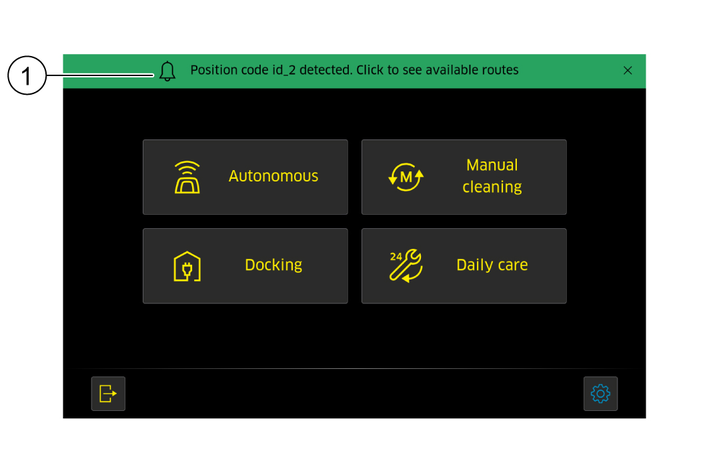
Під час натискання на повідомлення відкривається огляд маршрутів, доступних у відповідному місці. Див. главу Автономно.
Під час натискання на символ  відбувається повернення на головний екран з інших меню.
В автономному режимі пристрій самостійно очищає одну або декілька попередньо запрограмованих поверхонь. Програмування здійснюється шляхом проходження і збереження маршруту.
Якщо потрібно, відкрити головний екран.
Вибрати меню
Відкриється оглядова сторінка з автономними функціями.
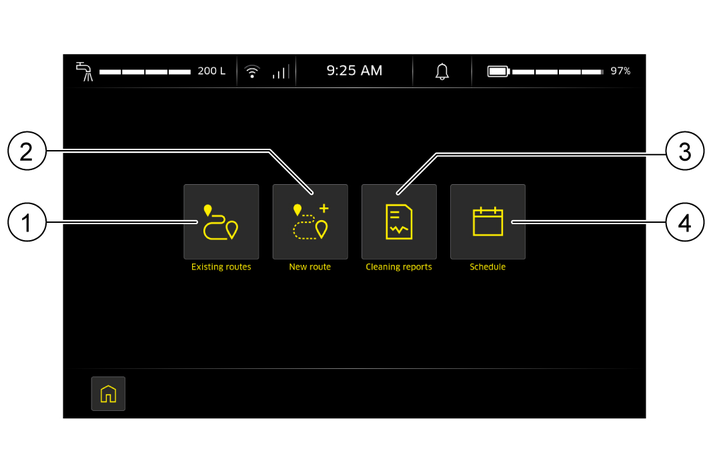
Під час програмування маршруту завдання з прибирання виконується вручну, записується в процесі, а потім зберігається для автономного прибирання.
Вказівки щодо оптимального складання маршруту містяться в інструкції з налаштування. Необхідно дотримуватися правил автономної роботи, наприкладу початковій точці маршруту повинен бути розміщений позиційний код.
Під час програмування зберігається така інформація про маршрут:
Шлях руху пристрою.
Точки, де функції очищення були ввімкнені або вимкнені.
Налаштування параметрів, наприкладдля подачі води, дозування мийного засобу, частоти обертання щітки, потужності всмоктування та тиску притискання щітки. Доступні параметри залежать від вашого пристрою та обладнання.
Активація звукового сигналу (наприклад,на перехресті).
Не записуються:
Короткі перерви під час програмування
Швидкість руху під час програмування
Чи дозволено користувачеві програмувати нові маршрути, залежить від його ролі, тобто від його прав.
Відкрити меню «Пуск» і розпочати програмування через
Виберіть, чи буде прибирання відбуватися під час програмування, чи воно буде лише імітацією. Під час імітації програмування всі опції прибирання записуються, але активно не виконуються.
Передумови:
Акумулятор повністю заряджений.
Бак для чистої води заповнений
Бак для брудної води порожній.
Підтвердити виконання відповідної умови за допомогою  або вийти з меню за допомогою символу
  і виконати умови.
Розташувати пристрій перед позиційним кодом у початковій точці. Для цього вирівняти передню частину пристрою на відстані прибл. 1 м від позиційного коду і зачекати, доки пристрій розпізнає позиційний код.
Підтвердити позиційний код.
Проїхати поверхнею, яку слід очистити. Дотримуватись встановлених відстаней. Див. інструкцію з експлуатації пристрою.
На карті у реальному часі відображаються вже опрацьована область та пройдений маршрут. Поточна позиція відображається невеликим пристроєм.
Під час прибирання спочатку активувати всмоктування перед тим, як увімкнути воду. Це запобігає накопиченню води на маршруті.
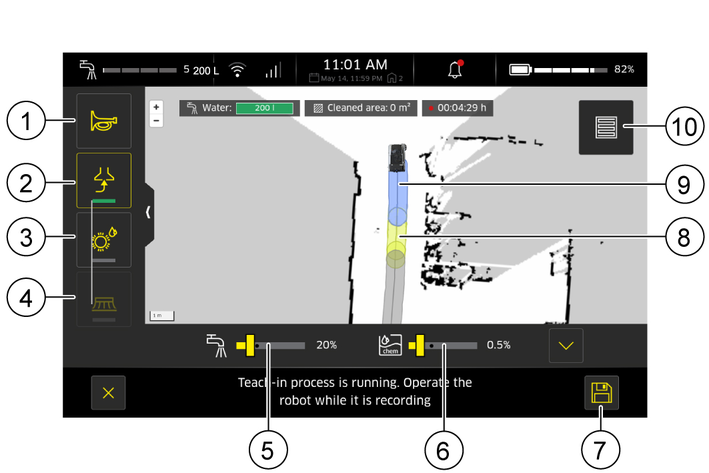
Завершити маршрут.
Вимкнути бічну щітку (тільки для пристроїв з бічною щіткою)
Вимкнути очищувальну головку.
Проїхати ще на незначну відстань (прибл. 10-15 м) з активною функцією всмоктування, щоб зібрати залишкову воду.
Деактивувати функцію всмоктування.
Розташувати пристрій.
Якщо маршрут має бути закінчений на док-станції, розташувати пристрій приблизно за 1 метр перед док-станцією.
Якщо кінець маршруту має служити початковою точкою для подальших маршрутів, розташувати пристрій перед позиційним кодом.
Зберегти запрограмований маршрут.
Натиснути на символ  .
.
Якщо потрібно, зачекати, доки пристрій не розпізнає позиційний код.
Натиснути на кнопку
Якщо потрібно, підтвердити позиційний код.
Ввести назву маршруту в поле введення за допомогою клавіатури.
Маршрут зберігається під введеною назвою.
За допомогою функції
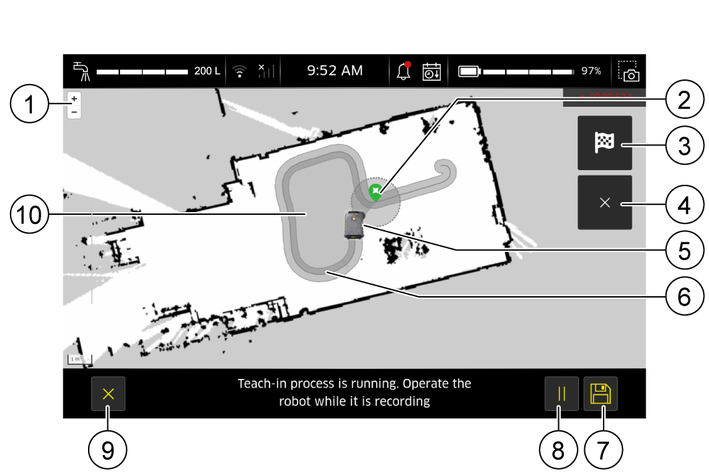
Початкова та кінцева точки маршруту повинні бути однаковими. Початкову точку можна розпізнати за кружечком на сенсорному екрані.
На одному маршруті можна визначити декілька ділянок область Smart-Fill. Шляхи до і після функції Smart Fill програмуються як зазвичай.
На маршруті можна визначити будь-яку кількість зон Smart Fill.
За допомогою
Запустити функцію
Запрограмувати маршрут до початкової точки контуру ділянки.
У початковій точці контуру ділянки натиснути кнопку  . Функцію можна скасувати, натиснувши на символ .
Рухатися контуром території, що прибирається, доки пристрій не опиниться в цільовому колі на карті у реальному часі.
Натиснути на символ  .
.
Область Smart-Fill зберігається.
Продовжити функцію
Наявні запрограмовані маршрути та стандартні програми можна відфільтрувати за позиційним кодом початкової точки або шукати за назвою.
На головній сторінці натиснути на функцію
На сторінці, що відкриється, натиснути на функцію
Відкриється вікно з 2 вкладками.
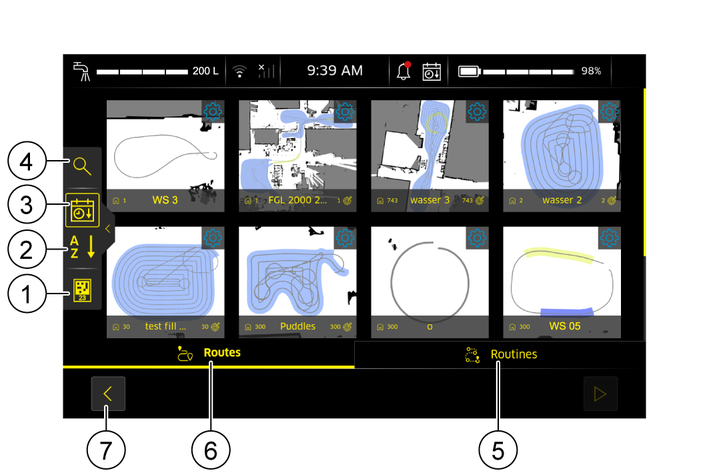
На вкладці
На вкладці
Наявні маршрути можна сортувати в алфавітному порядку або за датою створення, а також шукати за позиційним кодом або назвою за допомогою символів зліва.
Натиснути на вкладку
Шукати маршрут за назвою.
Натиснути на символ  .
.
Натиснути на поле введення.
Ввести назву шуканого маршруту за допомогою клавіатури.
Натиснути на кнопку
Відображається знайдений маршрут.
Шукати маршрут за позиційним кодом.
Натиснути на символ  .
.
Доступні маршрути сортуються і відображаються за позиційним кодом.
Натиснути на папку з позиційним кодом, який шукаєте.
Відображається знайдений маршрут.
Натиснути на вкладку
Відображаються об'єднані маршрути.
Натиснути на маршрут або стандартну програму, щоб виконати його / її, або натиснути на коліщатко у верхньому правому куті відповідної плитки, щоб відредагувати його / її.
Структура сторінки
Зони
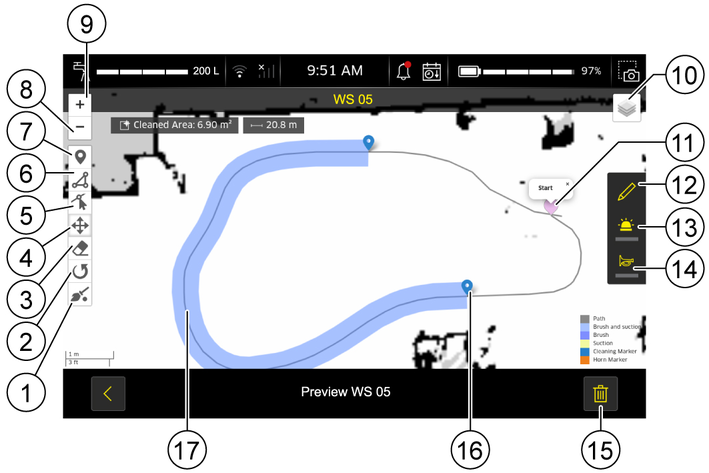
Можна визначати і редагувати різні зони за допомогою кнопок зон. Можна використовувати символ «Вибрати тип зони», щоб вирішити, який тип зони ви хочете редагувати. Можна визначити такі типи зон:
Зона NoGo
Робот для вологого прибирання підлоги не входитиме в ці зони, навіть щоб уникнути перешкод.Зона NoClean
У цих зонах усі функції прибирання вимкнено, навіть якщо, наприклад,необхідно об'їхати перешкоду.Зона SpeedFilter
У цій зоні робот для вологого прибирання підлоги завжди рухається зі швидкістю, заданою в цій зоні.Зона LoopingHorn
Поки робот перебуває в цій зоні, лунає безперервний звуковий сигнал.На головній сторінці натиснути на функцію
На сторінці, що відкриється, натиснути на функцію
Щоб вибрати маршрут, натиснути на символ у вікні попереднього перегляду маршруту, див. Чинні маршрути.
Вибрати потрібний маршрут.
Відкриється вікно редагування маршруту, див. Діалогове вікно «Редагування маршруту».
Відредагувати маршрут. Є такі можливості редагування:
Збільшити або зменшити зображення.
Натиснути на символ  , щоб відредагувати назву маршруту.
Натиснути на символ  на панелі ліворуч, щоб створити нову подію, або натиснути на наявний символ на маршруті, щоб відкрити налаштування події прибирання. Тут можна зробити такі налаштування:
 .Щоб вибрати потужність всмоктування, натиснути кнопку
  .Натиснути кнопку
  .
.Бічну щітку можна активувати лише після ввімкнення очищувальної головки.
Натиснути й утримувати наявний символ на карті і перемістити подію в потрібне місце на маршруті.
Натиснути на символ  , щоб увімкнути постійний повторюваний звуковий сигнал для цього маршруту.
Натиснути на символ  , щоб увімкнути проблисковий маячок і, за потреби, точкові прожектори для цього маршруту.
Натиснути на символ  , щоб скинути Події прибирання до налаштувань, які використовувалися під час програмування.
Натиснути на символ  , щоб вибрати тип зони, яку потрібно переглянути, створити або відредагувати.
Можна вибрати Зона "не входити", Зона "не прибирати", Фільтр швидкості, зону LoopingHorn.
Натиснути на символ  , щоб визначити зону.
Натиснути на символ  , щоб перемістити зону.
Натиснути на символ  , щоб повернути зону.
Натиснути на символ  , щоб видалити зону.
Натиснути на символ  , щоб перемістити кутові точки зони.
Налаштувати потрібну кількість води за допомогою повзунка.
Натиснути на символ  , щоб видалити маршрут.
Можна об'єднати кілька маршрутів у стандартну програму, щоб прибирання за ними виконувалося автономно один за одним. Об'єднувати в стандартну програму можна тільки маршрути, що починаються і закінчуються позиційним кодом. Позиційний код наприкінці кожного об'єднаного маршруту має збігатися з позиційним кодом на початку наступного маршруту.
На головній сторінці натиснути на функцію
На сторінці, що відкриється, натиснути на функцію
Перейти на вкладку Стандартні програми і натиснути на кнопку Нова стандартна програма.
Вибрати перший маршрут, який буде прибрано у межах стандартної програми.
За потреби вибрати інші маршрути для прибирання один за одним. Тут для вибору доступні тільки ті маршрути, позиційний код на початку яких збігається з позиційним кодом наприкінці попереднього маршруту.
Зберегти стандартну програму за допомогою символу і присвоїти їй назву.
Крім того, можна вибрати кілька маршрутів на вкладці Маршрути і зберегти їх як стандартну програму за допомогою символу  у правому нижньому куту.
Пристрій повинен бути розташований під кутом + / - 30 ° та на відстані 1 м перед позиційним кодом початкової точки.
Розташувати пристрій у початковій точці.
За потреби відкрити меню «Пуск».
Вибрати функцію
Відкриється сторінка огляду з автономними функціями.
Натиснути на функцію
Вибрати маршрут, натиснувши на нього. Див. главу Чинні маршрути. Якщо необхідно виконати кілька маршрутів один за одним, вибрати наступний маршрут і об'єднати його в стандартну програму, яку можна виконати просто зараз або зберегти для подальшого використання.
Після вибору першого маршруту відображаються лише маршрути, початкова точка яких збігається з кінцевою точкою попереднього маршруту.
Початковою точкою маршруту має бути позиційний код, а для наступного маршруту в стандартній програмі має бути доступно достатньо ресурсів.
Кінцевою точкою має бути позиційний код; тільки останній маршрут стандартної програми може закінчуватися без позиційного коду.
Компанія KÄRCHER рекомендує використовувати док-станцію як початкову та кінцеву точку маршруту, оскільки це гарантує достатнє завантаження ресурсів для наступного маршруту в програмі.
Маршрути нумеруються в порядку вибору.
Випадково вибраний маршрут можна скасувати, натиснувши ще раз.
Після вибору маршруту натиснути на символ внизу праворуч.
Відкривається вікно вибору.
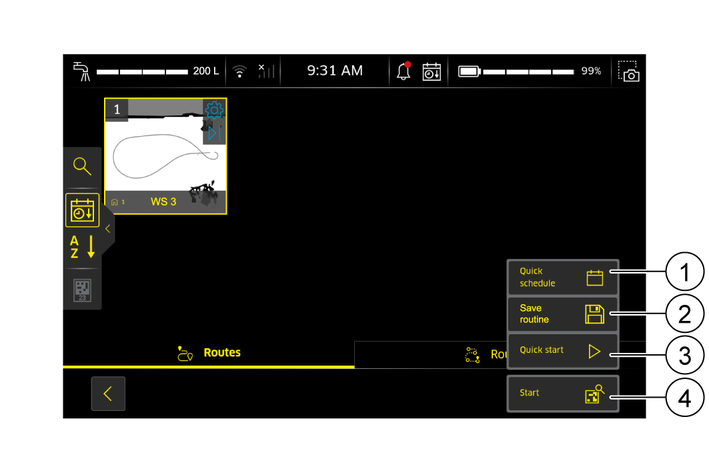
Натиснути на кнопку
Розташувати пристрій перед позиційним кодом, який запитується на сенсорному екрані.
Зачекати, доки пристрій не розпізнає позиційний код.
Підтвердити позиційний код.
Маршрут виконується.
Вибраний маршрут можна розпочати без Код позиції, наприклад,коли позиційні коди не повинні бути постійно розміщені. Для цього позиційні коди застосовуються тільки під час програмування маршруту, і під час його виконання необхідно переконатися, що робот запускається в правильній позиції. Для док-станції завжди потрібен позиційний код.
Розташувати пристрій у запрограмованій початковій точці маршруту.
За потреби відкрити меню «Пуск».
Вибрати функцію
Відкриється сторінка огляду з автономними функціями.
Натиснути на функцію
Вибрати маршрут, натиснувши на нього. Див. главу Чинні маршрути.
Після вибору маршруту натиснути на символ внизу праворуч.
Відкривається вікно вибору.
Натиснути кнопку
Маршрут виконується.
Маршрут можна запустити з затримкою до одного тижня.
Розташувати пристрій у початковій точці.
За потреби відкрити меню «Пуск».
Вибрати функцію
Відкриється сторінка огляду з автономними функціями.
Натиснути на функцію
Вибрати маршрут, натиснувши на нього. Див. Чинні маршрути.
Після вибору маршруту натиснути на символ внизу праворуч.
Відкривається вікно вибору.
Натиснути на кнопку
Відкриється планувальник.
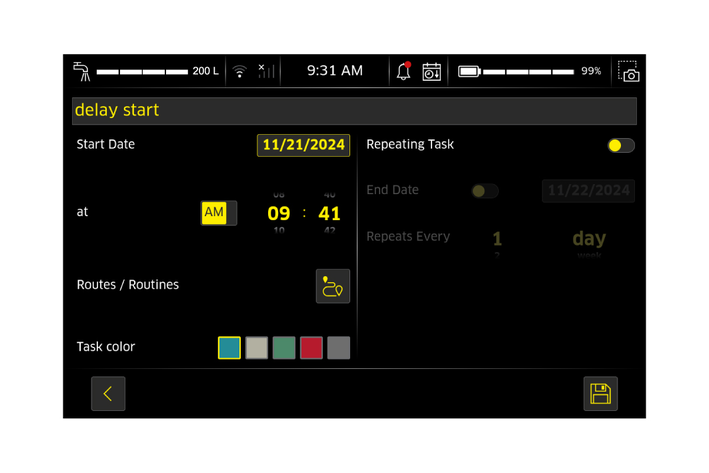
Налаштувати час запуску.
Налаштувати дату запуску.
Налаштування часу запуску
Вибрати маршрут / стандартну програму для виконання.
Вибрати колір для завдання.
Якщо потрібно, налаштувати повторення завдання прибирання.
Налаштувати кінцеву дату повторення.
Налаштувати інтервал повторення.
Зберегти бажаний час запуску, натиснувши на символ .
Маршрут виконується у встановлений час.
Натиснути на символ  , щоб перервати маршрут під час виконання.
Пристрій зупиняється на 10 секунд. Щоб призупинити роботу пристрою на тривалий час, необхідно ввести пароль.
Відновлення маршруту:
Розташувати пристрій в області маршруту, яка позначена на карті зеленим кольором
Натиснути на символ і ввести пароль, щоб відновити маршрут.
Натиснути на символ і ввести пароль, щоб призупинити виконання маршруту.
Натиснути на символ , щоб завершити виконання маршруту.
Функція календаря використовується для виконання автономних завдань з прибирання в певний час (час / дата) без присутності оператора, наприклад, вночі або в неділю та святкові дні. Завдання можна виконати один раз або кілька разів.
За потреби відкрити меню «Пуск».
Вибрати функцію
Відкриється сторінка огляду з автономними функціями.
Натиснути на символ  .
.
Відкриється планувальник.
Надати ім'я завданню з прибирання.
Налаштувати час запуску.
Налаштувати дату запуску.
Налаштування часу запуску
Вибрати маршрут / стандартну програму для виконання.
Вибрати колір для завдання.
Якщо потрібно, налаштувати повторення завдання прибирання.
Налаштувати кінцеву дату повторення.
Налаштувати інтервал повторення.
Зберегти бажаний час запуску, натиснувши на символ .
Маршрут виконується у встановлений час.
Звіт про прибирання містить інформацію про виконані прибирання.
На головній сторінці натиснути на функцію
На сторінці, що відкриється, натиснути на символ  .
.
Відображається огляд останніх завершених прибирань.
Натиснути на потрібний звіт про прибирання за маршрутом або у межах стандартної програми.
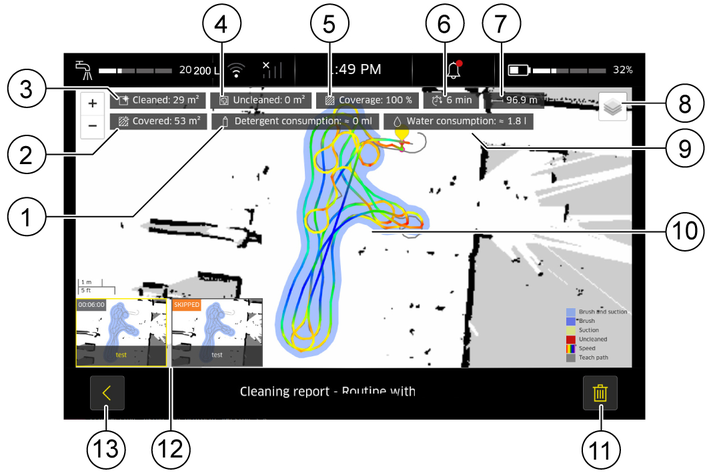
Приклад звіту у межах стандартної програми з кількома маршрутами
Використовувати кнопки  та
та  , щоб збільшити або зменшити деталі звіту.
Натиснути кнопку , щоб видалити обраний звіт про прибирання.
Натисніть кнопку , щоб повернутися на головну сторінку.
У ручному режимі пристрій пересувається очищуваною поверхнею оператором, дотримуватися інструкції з експлуатації пристрою.
Передумова: Пристрій знаходиться в місці використання, див. інструкцію з експлуатації пристрою.
За потреби відкрити меню «Пуск».
Вибрати функцію
Відкриється сторінка огляду з параметрами прибирання.
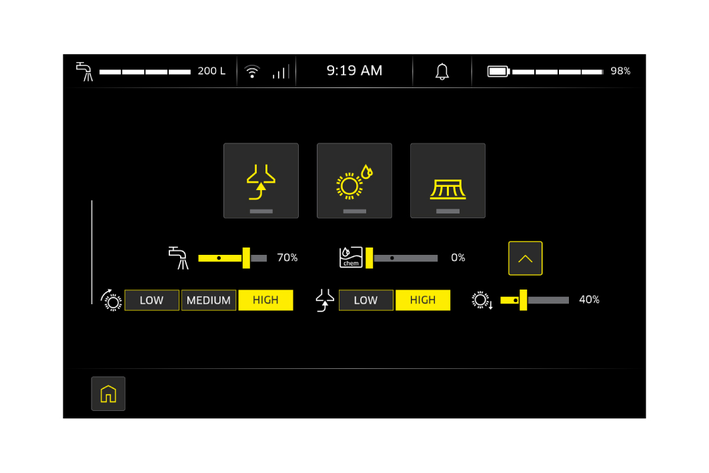
Налаштувати потрібну кількість води за допомогою повзунка.
Налаштувати потрібну дозу мийного засобу за допомогою повзунка.
Налаштувати параметри всмоктування.
Активувати всмоктування, натиснувши на символ .
Щоб вибрати потужність всмоктування, натиснути кнопку
Активована функція стає жовтою.
Налаштувати параметри щітки.
Активувати очищувальну головку, натиснувши на символ .
Щоб вибрати швидкість щітки, натиснути кнопку
Активована функція стає жовтою.
Налаштувати тиск притискання щітки за допомогою повзунка (доступно не на всіх моделях пристроїв).
Активувати бічну щітку, натиснувши на символ (доступно не на всіх моделях пристроїв).
Бічну щітку можна активувати лише після ввімкнення очищувальної головки.
Переміщати пристрій поверхнею, що очищається, див. інструкцію з експлуатації пристрою.
Деактивувати бічну щітку, натиснувши на символ .
Деактивувати очищувальну головку, натиснувши на символ .
Деактивовані функції стають сірими.
На останніх метрах маршруту зібрати залишки води.
Деактивувати всмоктування, натиснувши на символ .
Під час заряджання без док-станції пристрій заряджається через наявний мережевий кабель. Див. інструкцію з експлуатації пристрою. Додаткові дії, як-от спорожнення бака для брудної води або наповнення бака для чистої води, необхідно виконувати вручну.
Під'єднати мережевий кабель. Див. інструкцію з експлуатації пристрою.
Під час заряджання за допомогою док-станції (опція) пристрій під'єднується до док-станції. Підключення завжди має бути ініційоване через дисплей, як описано нижче.
Небезпека пошкодження через стикування вручну
Приєднання пристрою до док-станції вручну може призвести до пошкодження пристрою та док-станції.
Для стикування використовуйте функцію стикування тільки через дисплей пристрою.Після успішного підключення виконуються такі дії:
Бак для брудної води спорожнюється.
Бак для брудної води промивається.
Бак для чистої води заповнюється.
Акумулятор заряджається.
Розташувати пристрій перед док-станцією, дотримуючись відстані приблизно 1 м від док-станції.
Відкрити меню «Пуск».
Вибрати головне меню
Пристрій шукає позиційний код док-станції.
Зачекати, доки пристрій не розпізнає позиційний код.
Після під'єднання пристрою до док-станції на екрані з'явиться інформація про час заряджання і статус дій, що виконуються під час заряджання.
Завершення дії позначається зеленою галочкою на відповідній кнопці.
За потреби натиснути на символ , щоб передчасно завершити обмін ресурсами.
За потреби від'єднати робот від док-станції за допомогою функції «Відстикування».
Пристрій залишається в док-станції доти, доки не буде виконано відстикування або не почнеться нове завдання прибирання за графіком.
Відкрити меню «Пуск».
Натиснути на головне меню
На вибір пропонуються різні меню:
Сервісні функції
Тут можна безпосередньо керувати компонентами.Настанова щодо обслуговування
Тут можна ознайомитися з інструкцією з експлуатації пристрою та програмного забезпечення.Вказівки щодо технічного обслуговування
Тут представлений перелік робіт з технічного обслуговування, які необхідно виконати, з навчальними відео.Відкрити меню «Пуск».
Натиснути на головне меню
Натиснути на символ

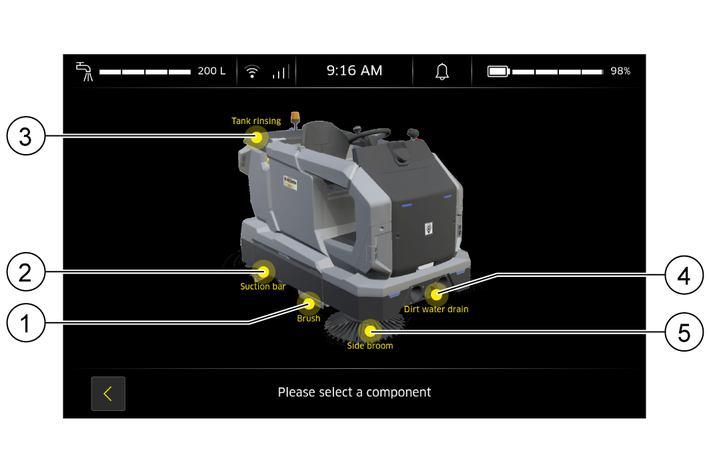
Огляд компонентів (приклад KIRA BR 200)
Відкрити меню «Пуск».
Натиснути на головне меню
Натиснути на меню «Вказівки щодо технічного обслуговування», щоб отримати огляд завдань з технічного обслуговування. Точна інформація залежить від пристрою
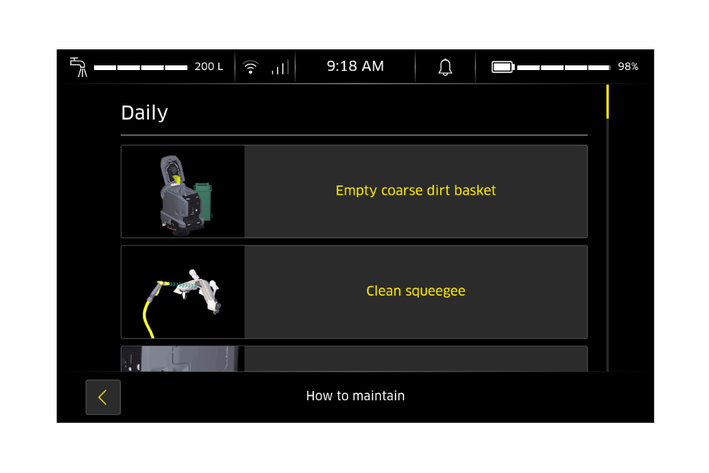
Вказівки щодо технічного обслуговування (приклад KIRA B 50)
Натиснути на крок технічного обслуговування, щоб переглянути навчальне відео.
У цьому меню можна перевірити інформацію, а також перевірити і змінити налаштування, як-от дата, мова тощо.
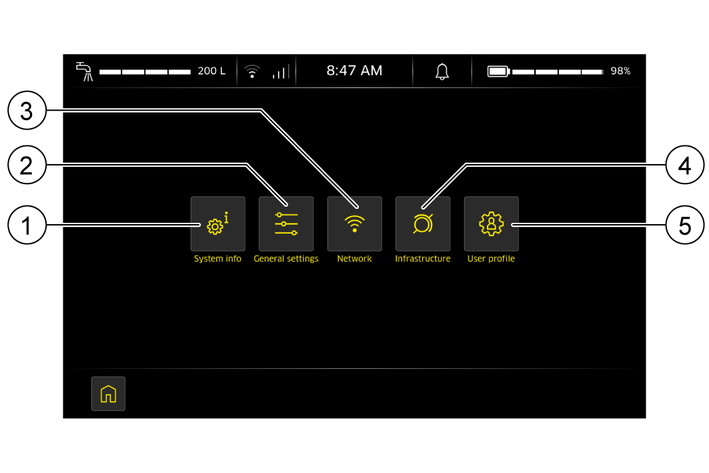
У цьому меню, серед іншого, може відображатися така інформація:
Дані пристрою, як-от номер матеріалу, серійний номер, остання функція програмного забезпечення, дата останнього обслуговування, години роботи тощо.
Журнал змін програмного забезпечення з інформацією про версію програмного забезпечення, серійний номер тощо.
Зібрана інформація:
Версія ПЗ
Нові функції пристрою, які стали доступні з відповідним оновленням програмного забезпечення.
Як викликати журнал змін:
На головній сторінці натиснути на символ  .
.
Відображається журнал змін, з версіями програмного забезпечення, починаючи з останньої / актуальної і далі за спаданням. Журнал змін можна переглядати, пересуваючи пальцем смугу прокрутки.
Зміни неможливі.
У цьому меню доступні такі функції:
Перевірка та зміна загальних налаштувань
Перевірка та зміна налаштувань системи
Перевірка та зміна основних налаштувань:
Натиснути на символ  .
.
Відкриється вікно з кількома вкладками.
На вкладці «Загальні» можна перевірити та змінити,наприклад, часовий пояс, систему одиниць виміру і час, через який пристрій перейде в сплячий режим.
На вкладці «Система» можна ініціалізувати бічну щітку і скинути її налаштування до заводських.
Для перегляду сторінки використовувати смугу прокрутки.
Щоб змінити загальні налаштування, торкнутися потрібного поля введення або перемістити відповідний повзунок.
Змінити налаштування системи.
У цьому меню можна налаштувати параметри мережі.
Пристрій автоматично підключається до доступної мобільної мережі LTE за допомогою SIM-картки.
Якщо необхідно,наприклад, якщо мобільний зв'язок поганий, пристрій можна підключити до мережі WLAN.
Пристрій можна підключити до наявної, вже відомої мережі WLAN.
Пристрій можна вручну підключити до нової мережі WLAN.
Можна налаштувати параметри доступних мереж WLAN.
Призначена роль користувача визначає, які права він має в цьому меню.
Пристрій може підключатися до мережі WLAN через радіоантену. Kärcher рекомендує підключати пристрій тільки до захищених і зашифрованих мереж WLAN («відомих мереж»).
Як налаштувати мережу WLAN:
Натиснути на символ  .
.
Усі «Видимі мережі» та «Відомі мережі» в цьому місці відображаються із зазначенням рівня сигналу мережі. Поточна підключена мережа відображається за допомогою символу ланцюжка перед назвою.
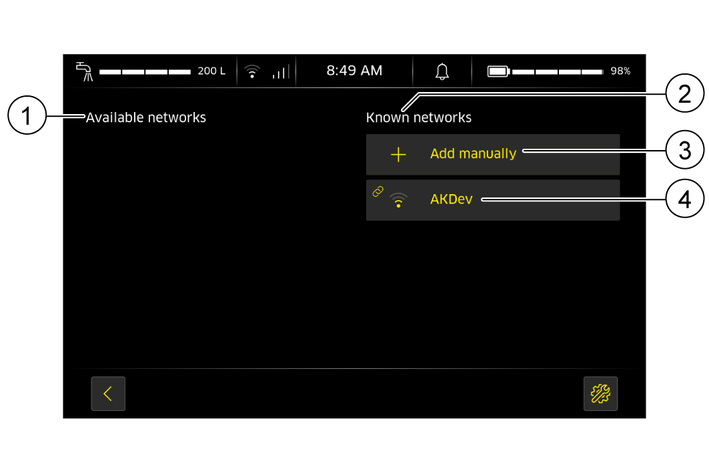
Вибрати
Натиснути на кнопку з назвою мережі WLAN.
Відкривається вікно.
Ввести пароль для мережі WLAN.
Пристрій підключений до обраної мережі WLAN.
Додати нову
Натиснути на кнопку
Відкривається вікно.
Ввести SSID бездротової точки доступу / маршрутизатора.
Вибрати тип шифрування зі списку.
Ввести пароль для мережі WLAN.
Скасувати вибір натисканням на символ .
Підтвердити вибір натисканням на символ .
Мережу WLAN додано.
У цьому меню пристрій можна інтегрувати в інше програмне забезпечення для керування через інтерфейс VDA 5050, а керування жалюзійними воротами можна налаштувати через меню I/O Box.
У цьому меню можна створювати і видаляти користувачів, а також редагувати їхні профілі.
Призначена роль пропонує попередній вибір прав. Ці права можуть бути індивідуально адаптовані до відповідного користувача.
Доступні для вибору права:
Програмування (навчання) маршрутів
Створення користувача
Редагування профілів користувачів
Друк скріншотів
Зміна маршрутів
Виконання очищення вручну
Доступні ролі:
Оператор
Контролер
Розробник, тільки з особливими правами
Обслуговування, тільки з особливими правами
Як створити нових користувачів:
Натиснути на символ  .
.
Відкривається вікно Профіль користувача.
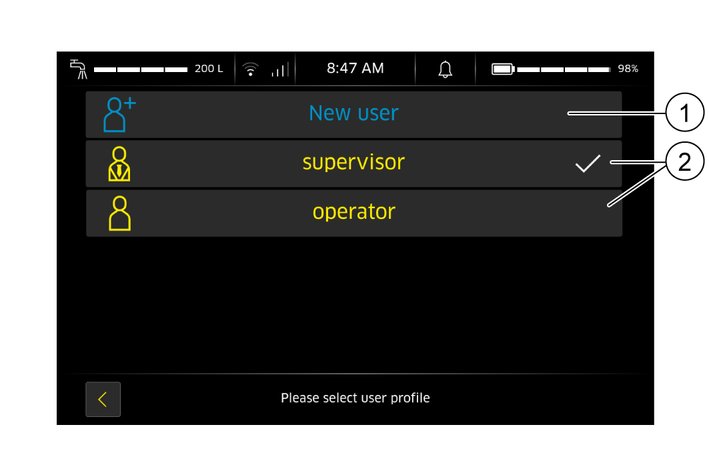
Натиснути на кнопку
Відкриється вікно з 3 вкладками.
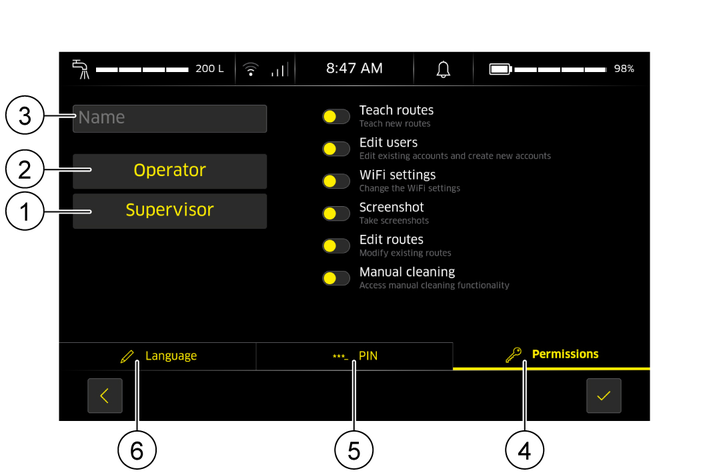
Вибрати вкладку Мова.
Призначити користувачеві мову зі списку.
Якщо потрібно, прокрутити список, пересуваючи смугу прокрутки.
Підтвердити вибір натисканням на символ .
Вибрати вкладку ***_PIN.
За допомогою клавіатури призначити користувачеві PIN-код.
Підтвердити PIN-код, повторивши його.
Підтвердити вибір натисканням на символ .
Вибрати вкладку
Натиснути на поле введення і ввести ім'я користувача за допомогою клавіатури.
Натиснути кнопку
Натиснути кнопку
Використовувати повзунки для індивідуалізації встановлених прав користувача.
Надані права стають жовтими.
Підтвердити вибір натисканням на символ .
Натиснути на символ .
Відкривається вікно Профіль користувача.
Натиснути на кнопку користувача, якого ви хочете перевірити або змінити.
Змінити і зберегти потрібні дані користувача.
Тільки адміністратори, розробники або сервісна служба мають право видаляти користувачів.
Як видалити користувачів:
Натиснути на символ .
Відкривається вікно Профіль користувача.
Увійти до відповідного профілю.
Натиснути на символ .
Користувача видалено.
Символ | Значення |
|---|---|
| | Вихід із системи (Logout) |
| | Всмоктування |
| | Загальні налаштування |
| | Редагувати |
| | Вийти / скасувати |
| | управління користувачами; |
| | Підтвердити / OK |
| | Перемістити кутові точки зони |
| | Налаштування |
 | Налаштування щітки |
| | Налаштування очищення щіткою |
| | Налаштування звукового сигналу / встановлення звукового сигналу |
| | Налаштування світлового сигналу / встановлення світлового сигналу |
| | Бічна щітка |
| | Встановити та перемістити подію. Тип події визначає колір маркера:
|
| | Скинути подію до основних налаштувань |
| Інформація |
| | Календар |
| | Видалення |
 | Прокрутити вгору |
 | Прокрутити вниз |
| | Налаштування мережі WLAN / рівень сигналу мережі WLAN (що слабший рівень сигналу мережі WLAN, то менше смужок) |
| | Пауза |
| | Позиційний код |
 | Продовження прибирання |
| | Запуск процесу прибирання |
| | Перегляд звіту про прибирання |
| | Функція Smart-Fill |
| | Зберегти |
| Початкова / кінцева точка |
| | Пошук |
 | Системна інформація |
| | Визначити зону |
| | Повернути зону |
| | Видалити зону |
| | Перемістити зону |
| | Збільшити / плюс |
| | Зменшити / мінус |
| | Функції технічного обслуговування |
 | Далі / гортання вперед |
| Вибір типу зони (під час редагування маршрутів):
Вибрати відображення у звіті про прибирання |
| | Гортання назад |
 | Скидання на заводські налаштування |
| | Назад до головного екрану |